


¿Cómo ver en Chrome los marcadores de otros navegadores? Suscripción al espacio y cambio en solo lectura en la barra lateral
Muchas personas usan más de un navegador a diario. En Chrome se acumulan todos los marcadores del trabajo —documentos de proyectos, herramientas internas, paneles de uso frecuente—, mientras que Edge o Firefox albergan la colección personal: sitios de noticias, vídeos, compras, recursos de aprendizaje. Estos dos mundos permanecen completamente separados, y cuando necesitas un enlace del navegador "equivocado" tienes que cambiar de aplicación. Es una fuente constante de interrupciones.
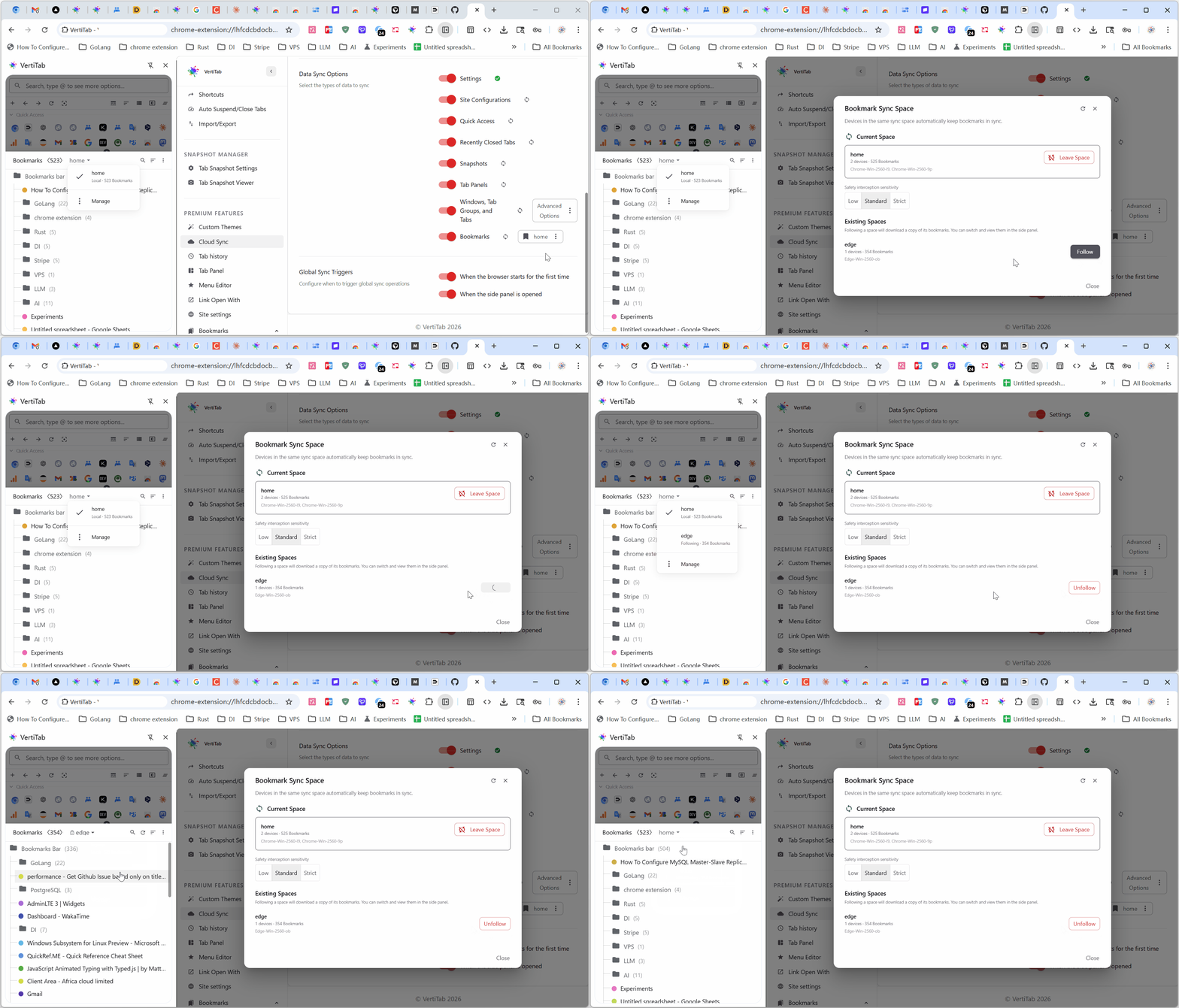
VertiTab 3.6.0 presenta la función Suscripción a espacios de marcadores: una forma de ver en modo solo lectura los marcadores sincronizados en otros navegadores de la misma cuenta, directamente desde el panel lateral del navegador que estás usando, sin necesidad de cambiar ni de importar nada.
Instala VertiTab desde la Chrome Web Store
Dos conceptos clave: espacio de sincronización y seguir
Antes de empezar, conviene entender dos términos:
Espacio de sincronización: la unidad básica de sincronización de marcadores. Cuando un navegador se une a un espacio de sincronización, sus marcadores se sincronizan de forma continua con la copia en la nube de ese espacio. Una sola cuenta puede tener hasta 20 espacios independientes.
Seguir (Follow): cuando sigues un espacio de sincronización, VertiTab descarga una copia de sus marcadores y los muestra en modo solo lectura en el panel lateral de tu navegador actual. Seguir un espacio no modifica tus marcadores locales ni afecta en modo alguno a los datos del espacio seguido.
Un escenario típico
Sara usa dos navegadores en paralelo:
- Chrome: unido al espacio de sincronización "trabajo", con marcadores laborales (documentos de proyectos, herramientas internas, sistemas de uso habitual)
- Edge: unido al espacio de sincronización "personal", con marcadores personales (noticias, vídeos, compras, materiales de estudio)
Antes, para buscar un enlace personal desde Chrome, Sara tenía que abrir Edge.
Ahora, Sara ha seguido el espacio "personal" desde Chrome y puede acceder a esos marcadores directamente en el panel lateral de Chrome. Al hacer clic en cualquier enlace, se abre en el mismo Chrome, sin cambiar de navegador y sin mezclar los marcadores de ambos perfiles (los datos locales de cada navegador se mantienen perfectamente separados).
Y a la inversa, Sara puede seguir el espacio "trabajo" desde Edge con el mismo resultado.
Unirse vs. seguir: la diferencia
| Acción | Significado | Dirección de los datos | Cuándo usarlo |
|---|---|---|---|
| Unirse a un espacio | Los marcadores de este navegador se sincronizan bidireccionalmente con el espacio | Bidireccional | Este dispositivo es un miembro activo del espacio; los marcadores se mantienen sincronizados |
| Seguir un espacio | Descargar y ver en solo lectura una copia de los marcadores del espacio | Unidireccional (solo lectura) | Quieres consultar los marcadores de otro navegador sin fusionarlos |
Una analogía simple: unirse es como ser coeditor de un documento. Seguir es como tener una copia de solo lectura que puedes consultar cuando quieras.
Cómo usar la suscripción a espacios de marcadores
Paso 1: Comprobar que cada navegador tiene su propio espacio de sincronización
En cada navegador cuyos marcadores quieras consultar, asegúrate de que VertiTab está instalado y la sincronización de marcadores está activa (es decir, ese navegador se ha unido a su propio espacio). Si aún no lo has hecho, sigue primero la guía de sincronización en la nube de marcadores.
Paso 2: Seguir el espacio de destino desde el navegador actual
- Abre el navegador desde el que quieres consultar los otros marcadores (por ejemplo, Chrome)
- Ve a Ajustes de VertiTab → Sincronización → Sincronización de marcadores
- En la lista "Espacios disponibles", localiza el espacio que te interesa (por ejemplo, el espacio "personal" de Edge)
- Haz clic en el botón Seguir
VertiTab descargará de inmediato una copia local de los marcadores de ese espacio desde la nube.
Paso 3: Cambiar entre espacios en el panel lateral
Tras seguir el espacio, abre el panel de marcadores de VertiTab. En la parte superior aparecerá un selector de espacio:
- Selecciona "Marcadores locales": muestra los marcadores propios del navegador actual, totalmente editables
- Selecciona "personal": muestra la copia de solo lectura de los marcadores del espacio "personal" de Edge; puedes abrir enlaces, pero no editar nada
El cambio es instantáneo, sin tiempos de carga.
La experiencia de marcadores en modo seguimiento
Los marcadores del espacio seguido se muestran en el panel lateral completamente separados de tus marcadores locales; no se mezclan con tu barra de marcadores ni con ninguna de tus carpetas. En concreto:
- ✅ Puedes explorar la estructura completa de carpetas y la lista de marcadores
- ✅ Puedes hacer clic en los enlaces para abrirlos en el navegador actual
- ❌ No puedes editar, eliminar ni mover marcadores del espacio seguido
- ❌ No puedes añadir marcadores nuevos al espacio seguido
Mantener la copia actualizada
Una vez que sigues un espacio, cada vez que ese espacio recibe nuevos datos de sincronización (es decir, cuando el navegador seguido actualiza sus marcadores y los sube a la nube), VertiTab descarga automáticamente en segundo plano la copia más reciente. Al cambiar a ese espacio, ya ves el estado más actualizado, sin necesidad de actualizar manualmente. También puedes pulsar el botón Actualizar en la parte superior del espacio para forzar una actualización en cualquier momento.
Privacidad y seguridad
- Solo en tu cuenta: la función de seguir solo funciona dentro de tu propia cuenta; no es posible acceder a los espacios de marcadores de otras cuentas de usuario
- Cifrado de extremo a extremo: todos los datos del espacio se cifran en el dispositivo antes de subirse; el servidor no puede leer el contenido de los marcadores
- Aislamiento de espacios: cada espacio de sincronización tiene su propia clave de cifrado; los datos entre espacios están completamente aislados
- Estrictamente de solo lectura: seguir un espacio nunca realiza ninguna escritura en él; tus datos están a salvo
Navegadores compatibles
La suscripción a espacios de marcadores es compatible actualmente con los siguientes navegadores de escritorio:
| Navegador | Estado |
|---|---|
| Chrome (escritorio) | ✅ Totalmente compatible |
| Edge (escritorio) | ✅ Totalmente compatible |
| Firefox (escritorio) | ✅ Compatible |
Los navegadores para móvil (Android / iOS) aún no están soportados.
Preguntas frecuentes
P: ¿Esta función solo funciona dentro de mi propia cuenta o puedo ver los marcadores de otra persona?
R: Por el momento solo se pueden seguir espacios de marcadores de diferentes navegadores dentro de la misma cuenta. No está disponible la compartición entre distintas cuentas o usuarios.
P: ¿El otro navegador recibe alguna notificación cuando sigo su espacio?
R: No. Seguir un espacio únicamente descarga una copia de sus marcadores; no realiza ninguna escritura en él. Al fin y al cabo, son tus propios datos en otro navegador tuyo.
P: ¿Cuánto espacio local ocupa la copia de marcadores de un espacio seguido?
R: Los datos de marcadores se comprimen, así que incluso con bibliotecas grandes la copia ocupa muy poco espacio y no tiene un impacto apreciable en el rendimiento del navegador.
P: Cuando dejo de seguir un espacio, ¿la copia local se elimina automáticamente?
R: Sí. Al dejar de seguir, la copia local se retira del panel lateral y deja de ocupar espacio en el almacenamiento local.
P: ¿Seguir varios espacios a la vez ralentiza el panel lateral?
R: No. Todas las copias de los espacios están almacenadas en caché local. Cambiar de espacio es simplemente un cambio de visualización sobre datos ya cargados, sin solicitudes de red adicionales. Es muy rápido.
P: ¿Puedo ver los marcadores de un espacio seguido sin conexión a internet?
R: Sí. Seguir un espacio guarda una copia local, de modo que aunque no tengas conexión podrás seguir consultando el contenido en caché. Eso sí, no recibirás nuevas actualizaciones hasta que vuelvas a estar en línea.
P: ¿Cuántos espacios puedo seguir a la vez?
R: El total combinado de espacios unidos y seguidos está limitado a 20, más que suficiente para prácticamente cualquier flujo de trabajo con varios navegadores.
P: En el panel lateral, ¿cómo distingo los marcadores de un espacio al que me he unido de los de un espacio que sigo?
R: La diferencia es bien visible. Los marcadores de los espacios a los que te has unido se pueden editar con normalidad. Los de los espacios seguidos están marcados como "solo lectura" y no se pueden modificar, lo que evita ediciones accidentales.
Comparativa con la sincronización nativa de Chrome
La sincronización de marcadores basada en cuenta de Chrome fusiona los marcadores de todos los dispositivos que usan la misma cuenta de Chrome en una única biblioteca compartida; en esencia, un conjunto de marcadores para todos los dispositivos. Lo que no puede hacer:
- Mantener un "navegador de trabajo" y un "navegador personal" con sus propios sistemas de marcadores independientes
- Consultar en modo solo lectura el conjunto de marcadores de otro navegador sin fusionarlos
El diseño de espacios de VertiTab cubre exactamente esa necesidad: cada navegador mantiene su propio sistema de marcadores independiente y, a la vez, puede consultar el contenido de los otros cuando lo necesite. Los dos objetivos ya no son excluyentes.
Resumen
La suscripción a espacios de marcadores resuelve un problema real para los usuarios de varios navegadores: cada navegador ha acumulado una colección de marcadores valiosa que no quieres mezclar, pero a la que sí quieres acceder desde el otro. El modelo "unirse" y "seguir" de VertiTab mantiene cada espacio limpiamente independiente y permite cambiar entre ellos sin esfuerzo desde el panel lateral.
Si usas Chrome y Edge (o Firefox) de forma habitual, actualiza a VertiTab 3.6.0 y pruébalo.
Artículos relacionados: