


Come vedere in Chrome i segnalibri di altri browser? Abbonamento allo spazio e passaggio in sola lettura nella barra laterale
Molte persone usano più di un browser ogni giorno. Chrome accumula tutti i segnalibri lavorativi — documenti di progetto, strumenti interni, dashboard consultate di frequente — mentre Edge o Firefox ospita la collezione personale: siti di notizie, video, acquisti, risorse didattiche. Questi due mondi restano completamente separati, e quando cerchi un link nel browser "sbagliato" devi cambiare applicazione. Un'interruzione continua del flusso di lavoro.
VertiTab 3.6.0 introduce la Sottoscrizione agli spazi segnalibri: un modo per consultare in sola lettura i segnalibri sincronizzati in altri browser dello stesso account, direttamente dal pannello laterale del browser che stai usando — senza cambiare browser, senza importare nulla.
Installa VertiTab dal Chrome Web Store
Due concetti chiave: spazio di sincronizzazione e seguire
Prima di iniziare, vale la pena capire due termini:
Spazio di sincronizzazione: l'unità base della sincronizzazione dei segnalibri. Quando un browser si unisce a uno spazio di sincronizzazione, i suoi segnalibri vengono continuamente sincronizzati con la copia cloud di quello spazio. Un account può avere fino a 20 spazi indipendenti.
Seguire (Follow): quando segui uno spazio di sincronizzazione, VertiTab scarica una copia dei suoi segnalibri e la visualizza in modalità sola lettura nel pannello laterale del tuo browser attuale. Seguire uno spazio non modifica i tuoi segnalibri locali e non influisce in alcun modo sui dati dello spazio seguito.
Uno scenario tipico
Marco usa due browser in parallelo:
- Chrome: membro dello spazio di sincronizzazione "lavoro", con segnalibri lavorativi (documenti di progetto, strumenti interni, sistemi usati frequentemente)
- Edge: membro dello spazio di sincronizzazione "personale", con segnalibri personali (notizie, video, acquisti, materiali didattici)
Prima, per trovare un link personale da Chrome, Marco doveva aprire Edge.
Ora, Marco ha seguito lo spazio "personale" da Chrome e può accedere direttamente a quei segnalibri nel pannello laterale di Chrome. Un clic su un link lo apre direttamente in Chrome, senza cambiare browser e senza mescolare i segnalibri (i dati locali di ciascun browser rimangono perfettamente separati).
Ovviamente funziona anche al contrario: Marco può seguire lo spazio "lavoro" da Edge.
Unirsi vs. seguire: la differenza
| Azione | Significato | Direzione dei dati | Quando usarla |
|---|---|---|---|
| Unirsi a uno spazio | I segnalibri di questo browser si sincronizzano in modo bidirezionale con lo spazio | Bidirezionale | Questo dispositivo è un membro attivo dello spazio; i segnalibri rimangono sincronizzati |
| Seguire uno spazio | Scaricare e consultare in sola lettura una copia dei segnalibri dello spazio | Unidirezionale (sola lettura) | Vuoi consultare i segnalibri di un altro browser senza unirli |
Un'analogia semplice: unirsi è come diventare co-autore di un documento. Seguire è come ottenere una copia in sola lettura da consultare quando necessario.
Come usare la sottoscrizione agli spazi segnalibri
Passaggio 1: Assicurarsi che ogni browser abbia il proprio spazio di sincronizzazione
Su ogni browser di cui vuoi consultare i segnalibri, verifica che VertiTab sia installato e la sincronizzazione dei segnalibri sia attiva (cioè che il browser si sia unito al proprio spazio). Se non l'hai ancora fatto, consulta prima la guida alla sincronizzazione cloud dei segnalibri.
Passaggio 2: Seguire lo spazio di destinazione dal browser attuale
- Apri il browser dal quale vuoi consultare gli altri segnalibri (ad es. Chrome)
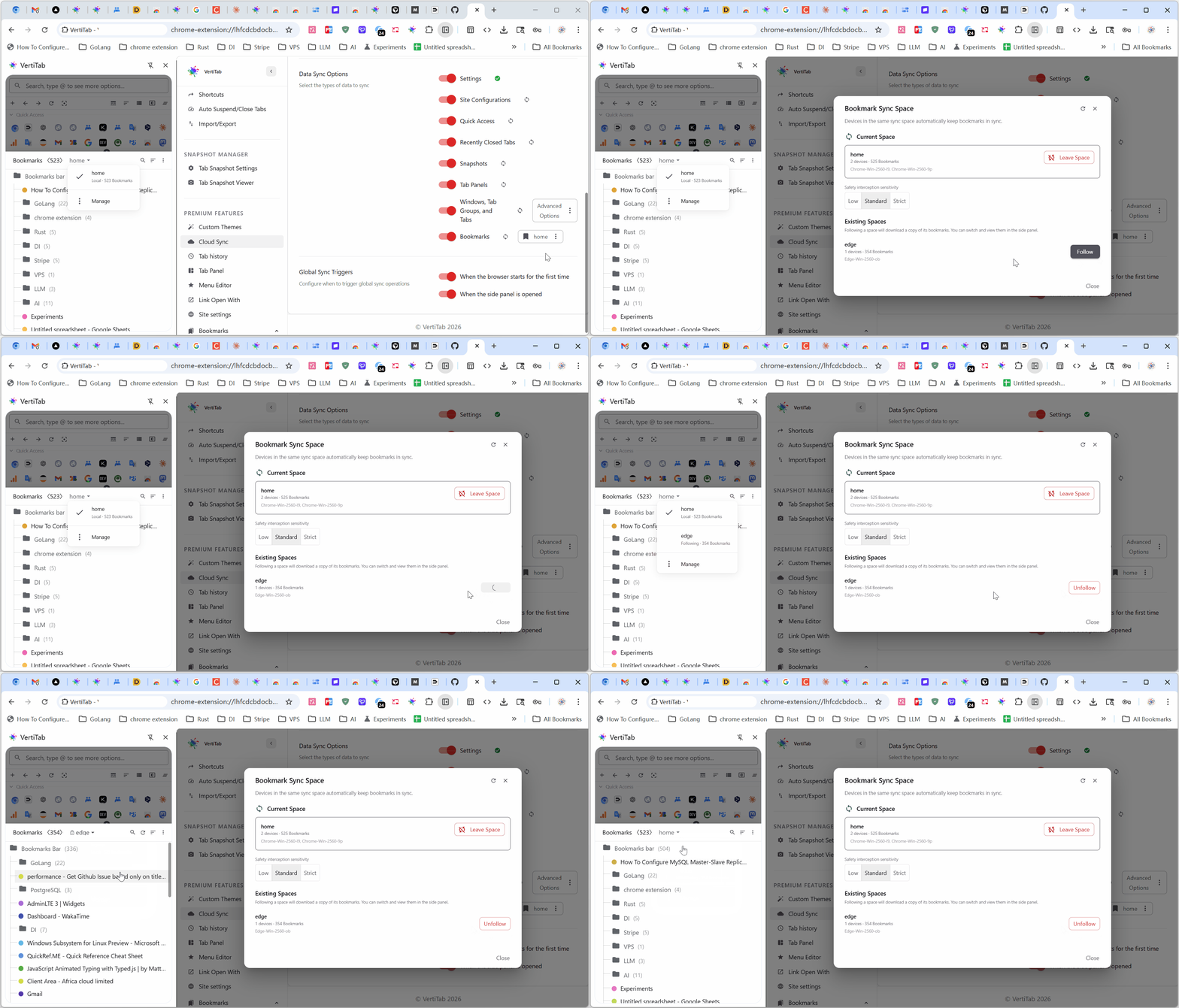
- Vai in Impostazioni VertiTab → Sincronizzazione → Sincronizzazione segnalibri
- Nell'elenco "Spazi disponibili", trova lo spazio che ti interessa (ad es. lo spazio "personale" di Edge)
- Fai clic sul pulsante Segui
VertiTab scaricherà immediatamente una copia locale dei segnalibri di quello spazio dal cloud.
Passaggio 3: Cambiare spazio nel pannello laterale
Dopo aver seguito lo spazio, apri il pannello segnalibri di VertiTab. In cima apparirà un selettore di spazio:
- Seleziona "Segnalibri locali": mostra i segnalibri del browser attuale, completamente modificabili
- Seleziona "personale": mostra la copia in sola lettura dei segnalibri dello spazio "personale" di Edge — puoi aprire link, ma non modificare nulla
Il cambio è istantaneo, senza alcun tempo di caricamento.
L'esperienza dei segnalibri in modalità seguita
I segnalibri dello spazio seguito vengono visualizzati nel pannello laterale completamente separati dai tuoi segnalibri locali — non si mescolano alla tua barra dei segnalibri né a nessuna delle tue cartelle. Nello specifico:
- ✅ Puoi sfogliare l'intera struttura delle cartelle e l'elenco dei segnalibri
- ✅ Puoi fare clic sui link per aprirli nel browser attuale
- ❌ Non puoi modificare, eliminare o spostare i segnalibri dello spazio seguito
- ❌ Non puoi aggiungere nuovi segnalibri allo spazio seguito
Mantenere aggiornata la copia
Una volta seguito uno spazio, ogni volta che quello spazio riceve nuovi dati di sincronizzazione (cioè quando il browser seguito aggiorna i suoi segnalibri e li sincronizza con il cloud), VertiTab scarica automaticamente in background la copia più recente. Quando passi a quello spazio, stai già vedendo la versione più aggiornata — non è necessario aggiornare manualmente. Puoi anche fare clic sul pulsante Aggiorna in cima allo spazio per forzare un aggiornamento in qualsiasi momento.
Privacy e sicurezza
- Solo nel tuo account: la funzione di seguire funziona esclusivamente all'interno del tuo account — è impossibile accedere agli spazi segnalibri di altri account
- Crittografia end-to-end: tutti i dati dello spazio vengono crittografati sul dispositivo prima di essere caricati; il server non può leggere il contenuto dei segnalibri
- Isolamento degli spazi: ogni spazio di sincronizzazione ha la propria chiave di crittografia; i dati tra spazi sono completamente isolati
- Rigorosamente in sola lettura: seguire uno spazio non effettua mai alcuna scrittura su di esso — i tuoi dati sono al sicuro
Browser supportati
La sottoscrizione agli spazi segnalibri è attualmente disponibile per i seguenti browser desktop:
| Browser | Stato |
|---|---|
| Chrome (desktop) | ✅ Completamente supportato |
| Edge (desktop) | ✅ Completamente supportato |
| Firefox (desktop) | ✅ Supportato |
I browser mobili (Android / iOS) non sono ancora supportati.
Domande frequenti
D: Questa funzione funziona solo con il mio account o posso vedere i segnalibri di qualcun altro?
R: Attualmente è possibile seguire solo gli spazi segnalibri di browser diversi sotto lo stesso account. La condivisione tra account diversi o tra utenti diversi non è disponibile.
D: L'altro browser riceve una notifica quando seguo il suo spazio?
R: No. Seguire uno spazio consiste solo nello scaricare una copia dei suoi segnalibri, senza effettuare alcuna scrittura su di esso — dopotutto, si tratta dei tuoi dati in un altro browser tuo.
D: Quanto spazio locale occupa la copia dei segnalibri di uno spazio seguito?
R: I dati dei segnalibri vengono compressi, quindi anche con grandi librerie la copia occupa pochissimo spazio locale e non ha praticamente alcun impatto sulle prestazioni del browser.
D: Quando smetto di seguire uno spazio, la copia locale viene eliminata automaticamente?
R: Sì. Quando smetti di seguire, la copia locale viene rimossa dal pannello laterale e non occupa più spazio di archiviazione locale.
D: Seguire più spazi contemporaneamente rallenta il pannello laterale?
R: No. Tutte le copie degli spazi sono memorizzate nella cache locale. Cambiare spazio è semplicemente un cambio di visualizzazione su dati già caricati — nessuna richiesta di rete aggiuntiva, molto veloce.
D: Posso vedere i segnalibri di uno spazio seguito anche offline?
R: Sì. Seguire uno spazio salva una copia locale, quindi anche senza connessione internet puoi sfogliare il contenuto memorizzato nella cache. Non riceverai però nuovi aggiornamenti finché non sei di nuovo online.
D: Quanti spazi posso seguire contemporaneamente?
R: Il totale combinato di spazi a cui ti sei unito e seguiti è limitato a 20, più che sufficiente per praticamente qualsiasi flusso di lavoro multi-browser.
D: Nel pannello laterale, come si distinguono i segnalibri di uno spazio a cui mi sono unito da quelli di uno spazio che seguo?
R: La differenza è ben visibile. I segnalibri degli spazi a cui ti sei unito possono essere modificati normalmente. I segnalibri degli spazi seguiti sono contrassegnati come "sola lettura" e non possono essere modificati, evitando modifiche accidentali.
Confronto con la sincronizzazione nativa di Chrome
La sincronizzazione dei segnalibri basata su account Chrome unisce i segnalibri di tutti i dispositivi che usano lo stesso account Chrome in un'unica libreria condivisa — in sostanza, un set di segnalibri condiviso su tutti i dispositivi. Quello che non può fare:
- Mantenere un "browser di lavoro" e un "browser personale" con i propri sistemi di segnalibri indipendenti
- Consultare in sola lettura un set di segnalibri di un altro browser senza unirli
Il design a spazi di VertiTab colma esattamente questa lacuna: browser diversi mantengono i propri sistemi di segnalibri indipendenti e possono al tempo stesso consultare il contenuto degli altri quando necessario — i due obiettivi non si escludono più a vicenda.
In sintesi
La sottoscrizione agli spazi segnalibri risolve un problema concreto per gli utenti di più browser: ogni browser ha accumulato una preziosa collezione di segnalibri che non si vuole unire, ma a cui si vuole accedere dall'altro. Il modello "unirsi" e "seguire" di VertiTab mantiene ogni spazio ordinatamente indipendente permettendo al tempo stesso di passare da uno all'altro senza sforzo nel pannello laterale.
Se usi regolarmente Chrome e Edge (o Firefox), aggiorna a VertiTab 3.6.0 e prova.
Letture correlate: