


Como ver no Chrome os favoritos de outros navegadores? Assinatura de espaço e troca somente leitura na barra lateral
Muitas pessoas usam mais de um navegador no dia a dia. No Chrome ficam todos os favoritos do trabalho — documentos de projetos, ferramentas internas, dashboards consultados com frequência — enquanto o Edge ou Firefox abriga a coleção pessoal: sites de notícias, vídeos, compras, materiais de estudo. Esses dois mundos ficam completamente separados, e quando você precisa de um link do navegador "errado", precisa trocar de aplicativo. Uma interrupção constante no fluxo de trabalho.
O VertiTab 3.6.0 apresenta a Assinatura de espaços de favoritos: uma forma de visualizar em modo somente leitura os favoritos sincronizados em outros navegadores da mesma conta, diretamente no painel lateral do navegador que você está usando — sem trocar de navegador, sem importar nada.
Instale o VertiTab pela Chrome Web Store
Dois conceitos-chave: espaço de sincronização e seguir
Antes de começar, vale entender dois termos:
Espaço de sincronização: a unidade básica de sincronização de favoritos. Quando um navegador entra em um espaço de sincronização, seus favoritos são continuamente sincronizados com a cópia na nuvem desse espaço. Uma única conta pode ter até 20 espaços independentes.
Seguir (Follow): quando você segue um espaço de sincronização, o VertiTab baixa uma cópia dos favoritos desse espaço e os exibe em modo somente leitura no painel lateral do seu navegador atual. Seguir um espaço não altera seus favoritos locais e não afeta de forma alguma os dados do espaço seguido.
Um cenário típico
Ana usa dois navegadores em paralelo:
- Chrome: participante do espaço de sincronização "trabalho", com favoritos profissionais (documentos de projetos, ferramentas internas, sistemas usados com frequência)
- Edge: participante do espaço de sincronização "pessoal", com favoritos pessoais (notícias, vídeos, compras, materiais de estudo)
Antes, para encontrar um link pessoal no Chrome, Ana precisava abrir o Edge.
Agora, Ana seguiu o espaço "pessoal" pelo Chrome e pode acessar esses favoritos diretamente no painel lateral do Chrome. Um clique em qualquer link o abre no próprio Chrome — sem trocar de navegador, sem importar os favoritos pessoais para o Chrome (os dados locais de cada navegador permanecem perfeitamente separados).
O inverso também funciona: Ana pode seguir o espaço "trabalho" pelo Edge.
Participar vs. seguir: a diferença
| Ação | Significado | Direção dos dados | Quando usar |
|---|---|---|---|
| Participar de um espaço | Os favoritos deste navegador se sincronizam bidirecionalmente com o espaço | Bidirecional | Este dispositivo é membro ativo do espaço; favoritos ficam em sincronia |
| Seguir um espaço | Baixar e visualizar em somente leitura uma cópia dos favoritos do espaço | Unidirecional (somente leitura) | Você quer consultar os favoritos de outro navegador sem mesclá-los |
Uma analogia simples: participar é como se tornar coautor de um documento. Seguir é como receber uma cópia de leitura que você pode consultar quando quiser.
Como usar a assinatura de espaços de favoritos
Passo 1: Confirmar que cada navegador tem seu próprio espaço de sincronização
Em cada navegador cujos favoritos você deseja acessar, certifique-se de que o VertiTab está instalado e a sincronização de favoritos está ativa (ou seja, o navegador entrou em seu próprio espaço). Se ainda não fez isso, siga primeiro o guia de sincronização de favoritos na nuvem.
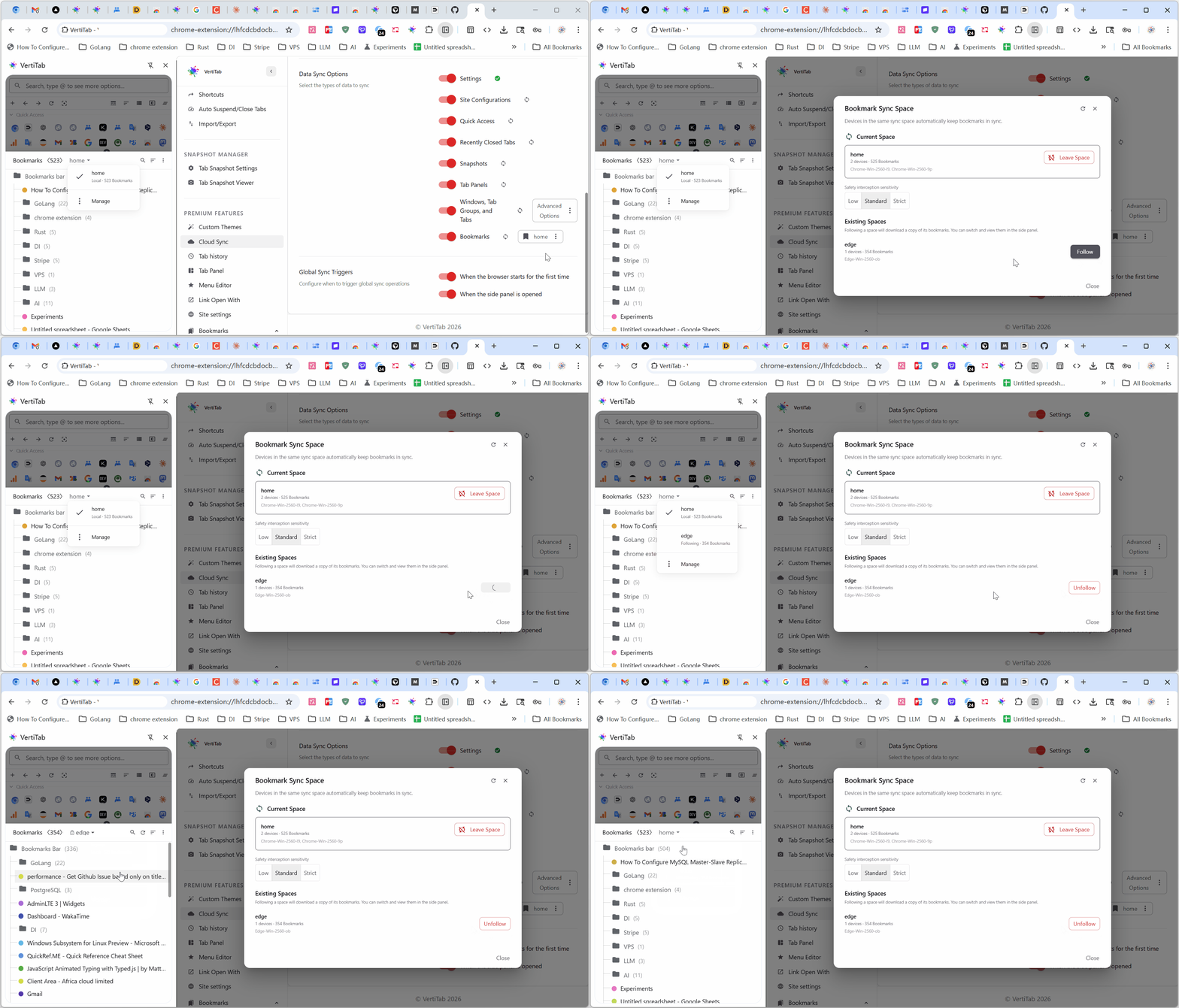
Passo 2: Seguir o espaço de destino pelo navegador atual
- Abra o navegador pelo qual deseja ver os outros favoritos (ex.: Chrome)
- Vá em Configurações do VertiTab → Sincronização → Sincronização de favoritos
- Na lista "Espaços disponíveis", encontre o espaço que lhe interessa (ex.: o espaço "pessoal" do Edge)
- Clique no botão Seguir
O VertiTab baixará imediatamente uma cópia local dos favoritos desse espaço da nuvem.
Passo 3: Alternar entre espaços no painel lateral
Após seguir, abra o painel de favoritos do VertiTab. Um seletor de espaço aparecerá no topo:
- Selecione "Favoritos locais": exibe os favoritos do navegador atual, totalmente editáveis
- Selecione "pessoal": exibe a cópia somente leitura dos favoritos do espaço "pessoal" do Edge — você pode abrir links, mas não editar nada
A troca é instantânea, sem tempo de carregamento.
A experiência de favoritos no modo seguido
Os favoritos do espaço seguido são exibidos no painel lateral completamente separados dos seus favoritos locais — eles não se misturam à sua barra de favoritos nem a nenhuma das suas pastas. Especificamente:
- ✅ Você pode navegar pela estrutura completa de pastas e lista de favoritos
- ✅ Você pode clicar em links para abri-los no navegador atual
- ❌ Você não pode editar, excluir ou mover favoritos do espaço seguido
- ❌ Você não pode adicionar novos favoritos ao espaço seguido
Manter a cópia atualizada
Depois de seguir um espaço, sempre que esse espaço receber novos dados de sincronização (ou seja, quando o navegador seguido atualizar seus favoritos e sincronizá-los com a nuvem), o VertiTab baixa automaticamente em segundo plano a cópia mais recente. Ao alternar para esse espaço, você já está vendo a versão mais atual — sem precisar atualizar manualmente. Você também pode clicar no botão Atualizar no topo do espaço para forçar uma atualização a qualquer momento.
Privacidade e segurança
- Apenas na sua conta: a função de seguir funciona exclusivamente dentro da sua própria conta — é impossível acessar os espaços de favoritos de outras contas
- Criptografia de ponta a ponta: todos os dados do espaço são criptografados no dispositivo antes de serem enviados; o servidor não pode ler o conteúdo dos favoritos
- Isolamento de espaços: cada espaço de sincronização tem sua própria chave de criptografia; os dados entre espaços são completamente isolados
- Estritamente somente leitura: seguir um espaço jamais escreve nele de forma alguma — seus dados estão protegidos
Navegadores compatíveis
A assinatura de espaços de favoritos é compatível atualmente com os seguintes navegadores desktop:
| Navegador | Status |
|---|---|
| Chrome (desktop) | ✅ Totalmente compatível |
| Edge (desktop) | ✅ Totalmente compatível |
| Firefox (desktop) | ✅ Compatível |
Navegadores móveis (Android / iOS) ainda não são suportados.
Perguntas frequentes
P: Esta função só funciona dentro da minha própria conta ou posso ver os favoritos de outra pessoa?
R: Atualmente, só é possível seguir espaços de favoritos de navegadores diferentes sob a mesma conta. Compartilhamento entre contas ou usuários diferentes não está disponível.
P: O outro navegador recebe uma notificação quando eu sigo o espaço dele?
R: Não. Seguir apenas baixa uma cópia dos favoritos do espaço, sem realizar nenhuma escrita nele — afinal, são seus próprios dados em outro navegador seu.
P: Quanto espaço local a cópia de favoritos de um espaço seguido ocupa?
R: Os dados de favoritos são comprimidos, então mesmo com grandes bibliotecas a cópia ocupa muito pouco espaço local e não tem impacto perceptível no desempenho do navegador.
P: Quando eu deixar de seguir um espaço, a cópia local é excluída automaticamente?
R: Sim. Ao deixar de seguir, a cópia local é removida do painel lateral e não ocupa mais espaço de armazenamento local.
P: Seguir vários espaços ao mesmo tempo prejudica a velocidade do painel lateral?
R: Não. Todas as cópias de espaços são armazenadas em cache localmente. Alternar entre espaços é apenas uma troca de exibição de dados já carregados — sem requisições de rede adicionais, muito rápido.
P: Posso ver os favoritos de um espaço seguido mesmo offline?
R: Sim. Seguir um espaço salva uma cópia local, então mesmo sem conexão com a internet você pode navegar pelo conteúdo em cache. Só não receberá novas atualizações até ficar online novamente.
P: Quantos espaços posso seguir ao mesmo tempo?
R: O total combinado de espaços em que você entrou e que você segue é limitado a 20, mais que suficiente para praticamente qualquer cenário de uso com múltiplos navegadores.
P: No painel lateral, como diferencio os favoritos de um espaço em que entrei dos de um espaço que sigo?
R: A diferença é bem visível. Os favoritos dos espaços em que você entrou podem ser editados normalmente. Os favoritos dos espaços seguidos têm a marcação "somente leitura" e não podem ser modificados, evitando edições acidentais.
Comparação com a sincronização nativa do Chrome
A sincronização de favoritos baseada em conta do Chrome mescla os favoritos de todos os dispositivos que usam a mesma conta Chrome em uma biblioteca unificada — essencialmente um conjunto de favoritos compartilhado por todos os dispositivos. O que ela não consegue fazer:
- Manter um "navegador de trabalho" e um "navegador pessoal" com seus próprios sistemas de favoritos independentes
- Visualizar em somente leitura os favoritos de outro navegador sem mesclá-los
O design de espaços do VertiTab preenche exatamente essa lacuna. Navegadores diferentes mantêm seus próprios sistemas de favoritos independentes e, ao mesmo tempo, podem consultar o conteúdo uns dos outros quando necessário — esses dois objetivos não são mais mutuamente exclusivos.
Resumo
A assinatura de espaços de favoritos resolve um problema real para usuários de múltiplos navegadores: cada navegador acumulou uma coleção de favoritos valiosa que você não quer mesclar, mas quer acessar pelo outro. O modelo "participar" e "seguir" do VertiTab mantém cada espaço de forma independente enquanto permite alternar entre eles sem esforço no painel lateral.
Se você usa Chrome e Edge (ou Firefox) regularmente, atualize para o VertiTab 3.6.0 e experimente.
Leitura relacionada: