


Lesezeichen anderer Browser in Chrome ansehen? Bereichs-Abonnement & schreibgeschützter Wechsel in der Seitenleiste
Viele Menschen nutzen täglich mehr als einen Browser. In Chrome sammeln sich alle arbeitsbezogenen Lesezeichen an – Projektdokumente, interne Tools, häufig genutzte Dashboards – während Edge oder Firefox die persönliche Sammlung beherbergt: Nachrichtenseiten, Videos, Shopping, Lernressourcen. Diese beiden Welten bleiben völlig getrennt. Wer einen Link aus dem „falschen" Browser sucht, muss die Anwendung wechseln – eine ständige Unterbrechung des Arbeitsflusses.
VertiTab 3.6.0 bringt die Lesezeichen-Bereich-Abo-Funktion: Lesezeichen aus anderen Browsern desselben Kontos lassen sich im Seitenbereich des aktuellen Browsers schreibgeschützt anzeigen – ohne Wechsel, ohne Import.
Installieren Sie VertiTab aus dem Chrome Web Store
Zwei Schlüsselbegriffe: Synchronisationsbereich und Abonnieren
Vor dem Einstieg sind zwei Begriffe wichtig:
Synchronisationsbereich (Sync Space): Die grundlegende Einheit der Lesezeichen-Synchronisation. Wenn ein Browser einem Synchronisationsbereich beitritt, werden seine Lesezeichen kontinuierlich in die Cloud-Kopie dieses Bereichs synchronisiert. Pro Konto können bis zu 20 unabhängige Bereiche angelegt werden.
Abonnieren (Follow): Wenn Sie einen Synchronisationsbereich abonnieren, lädt VertiTab eine Kopie der Lesezeichen dieses Bereichs herunter und zeigt sie schreibgeschützt im Seitenbereich Ihres aktuellen Browsers an. Ein Abonnement verändert Ihre lokalen Lesezeichen nicht und hat auch keinerlei Auswirkungen auf die Daten des abonnierten Bereichs.
Ein typisches Anwendungsszenario
Max nutzt zwei Browser parallel:
- Chrome: Mitglied des Synchronisationsbereichs „Arbeit" mit arbeitsbezogenen Lesezeichen (Projektdokumente, interne Tools, häufig genutzte Systeme)
- Edge: Mitglied des Synchronisationsbereichs „Privat" mit persönlichen Lesezeichen (Nachrichten, Videos, Shopping, Lernmaterialien)
Früher musste Max Edge öffnen, um in Chrome ein persönliches Lesezeichen zu finden.
Jetzt hat Max in Chrome den Bereich „Privat" abonniert und kann direkt im Chrome-Seitenbereich auf diese Lesezeichen zugreifen. Ein Klick auf einen Link öffnet ihn im selben Chrome-Fenster – kein Browserwechsel, keine Zusammenführung der Lesezeichen (die lokalen Daten beider Browser bleiben sauber getrennt).
Umgekehrt funktioniert es genauso: Max kann in Edge den Bereich „Arbeit" abonnieren.
Beitreten vs. Abonnieren: Der Unterschied
| Aktion | Bedeutung | Datenrichtung | Geeignet für |
|---|---|---|---|
| Bereich beitreten | Die Lesezeichen dieses Browsers werden bidirektional mit dem Bereich synchronisiert | Bidirektional | Dieses Gerät ist vollständiges Mitglied des Bereichs; Lesezeichen bleiben in Sync |
| Bereich abonnieren | Eine schreibgeschützte Kopie der Lesezeichen des Bereichs herunterladen und anzeigen | Einseitig (nur lesen) | Lesezeichen eines anderen Browsers einsehen, ohne sie zusammenzuführen |
Ein einfaches Bild: Beitreten ist wie gemeinsames Bearbeiten eines Dokuments. Abonnieren ist wie eine schreibgeschützte Kopie erhalten, die man jederzeit nachschlagen kann.
Lesezeichen-Bereich-Abo nutzen
Schritt 1: Sicherstellen, dass jeder Browser seinen eigenen Synchronisationsbereich hat
Vergewissern Sie sich, dass in jedem Browser, auf dessen Lesezeichen Sie zugreifen möchten, VertiTab installiert ist und die Lesezeichen-Synchronisation aktiv ist (d. h. der Browser einem Synchronisationsbereich beigetreten ist). Falls nicht, folgen Sie zunächst der Lesezeichen-Cloud-Sync-Anleitung.
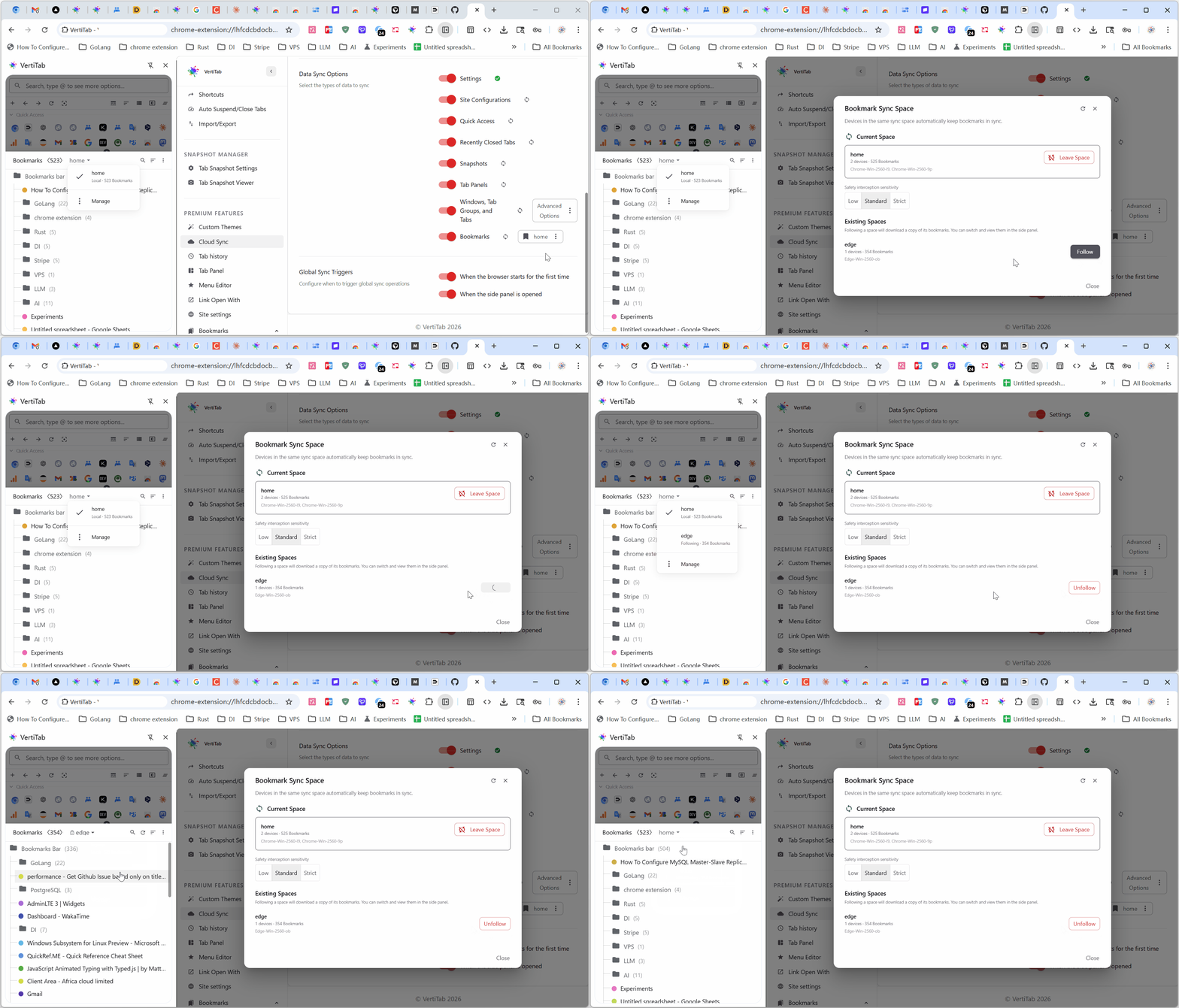
Schritt 2: Im aktuellen Browser den Zielbereich abonnieren
- Öffnen Sie den Browser, von dem aus Sie andere Lesezeichen anzeigen möchten (z. B. Chrome)
- Gehen Sie zu VertiTab-Einstellungen → Synchronisation → Lesezeichen-Synchronisation
- Suchen Sie in der Liste „Vorhandene Bereiche" den gewünschten Bereich (z. B. den „Privat"-Bereich aus Edge)
- Klicken Sie auf Abonnieren
VertiTab lädt sofort eine lokale Kopie der Lesezeichen dieses Bereichs aus der Cloud herunter.
Schritt 3: Im Seitenbereich zwischen Bereichen wechseln
Nach dem Abonnieren öffnen Sie das Lesezeichen-Panel im VertiTab-Seitenbereich. Am oberen Rand erscheint eine Bereichsauswahl:
- „Lokale Lesezeichen" wählen: zeigt die eigenen Lesezeichen des aktuellen Browsers, vollständig bearbeitbar
- „Privat" wählen: zeigt die schreibgeschützte Kopie der Lesezeichen aus dem Edge-Bereich „Privat" – Links lassen sich öffnen, aber nichts bearbeiten
Der Wechsel ist sofort – ohne Ladezeit.
Lesezeichen-Erlebnis beim Abonnieren
Lesezeichen aus einem abonnierten Bereich werden im Seitenbereich vollständig getrennt von Ihren lokalen Lesezeichen angezeigt – sie mischen sich nicht in Ihre Lesezeichenleiste oder andere Ordner. Konkret:
- ✅ Vollständige Ordnerstruktur und Lesezeichenliste durchsuchen
- ✅ Links anklicken und im aktuellen Browser öffnen
- ❌ Lesezeichen des abonnierten Bereichs bearbeiten, löschen oder verschieben
- ❌ Neue Lesezeichen zum abonnierten Bereich hinzufügen
Aktualität der Lesezeichen-Kopie
Sobald Sie einen Bereich abonniert haben, holt VertiTab automatisch im Hintergrund die neueste Kopie, sobald in diesem Bereich neue Synchronisationsdaten vorliegen (d. h. sobald der betreffende Browser Lesezeichen aktualisiert und synchronisiert hat). Wenn Sie den Bereich aufrufen, sehen Sie stets den aktuellsten Stand – kein manuelles Aktualisieren nötig. Mit dem Aktualisieren-Button oben im Bereich können Sie jederzeit auch eine manuelle Aktualisierung erzwingen.
Datenschutz und Sicherheitsdesign
- Kontogebunden: Das Abonnieren funktioniert ausschließlich im eigenen Konto – Lesezeichen-Bereiche anderer Nutzerkonten sind nicht zugänglich
- Ende-zu-Ende-Verschlüsselung: Alle Bereichsdaten werden auf dem Gerät verschlüsselt, bevor sie hochgeladen werden; der Server kann keine Lesezeichen-Inhalte lesen
- Bereichsisolierung: Jeder Synchronisationsbereich hat seinen eigenen Verschlüsselungsschlüssel; Daten zwischen Bereichen sind vollständig voneinander getrennt
- Strikt schreibgeschützt: Ein Abonnement schreibt unter keinen Umständen in den abonnierten Bereich – Ihre Daten sind sicher
Unterstützte Browser
Die Lesezeichen-Bereich-Abo-Funktion ist derzeit für folgende Desktop-Browser verfügbar:
| Browser | Status |
|---|---|
| Chrome (Desktop) | ✅ Vollständig unterstützt |
| Edge (Desktop) | ✅ Vollständig unterstützt |
| Firefox (Desktop) | ✅ Unterstützt |
Mobile Browser (Android / iOS) werden derzeit nicht unterstützt.
Häufig gestellte Fragen
F: Funktioniert diese Funktion nur mit dem eigenen Konto, oder kann ich auch Lesezeichen anderer Personen einsehen?
A: Derzeit lassen sich nur Lesezeichen-Bereiche verschiedener Browser unter demselben Konto abonnieren. Kontoübergreifendes Teilen ist nicht möglich.
F: Erhält der andere Browser eine Benachrichtigung, wenn ich seinen Bereich abonniere?
A: Nein. Das Abonnieren lädt nur eine Kopie der Lesezeichen herunter und nimmt keinerlei Schreibzugriff auf den betreffenden Bereich vor – schließlich sind das Ihre eigenen Daten aus einem anderen Browser.
F: Wie viel lokalen Speicherplatz beansprucht eine abonnierte Lesezeichen-Kopie?
A: Lesezeichendaten werden komprimiert, sodass selbst umfangreiche Sammlungen kaum Speicherplatz belegen und die Browser-Performance nicht spürbar beeinflussen.
F: Wird die lokale Kopie automatisch gelöscht, wenn ich ein Abonnement beende?
A: Ja. Nach dem Beenden des Abonnements wird die lokale Kopie aus dem Seitenbereich entfernt und belegt keinen lokalen Speicher mehr.
F: Wirkt sich das gleichzeitige Abonnieren mehrerer Bereiche auf die Geschwindigkeit des Seitenbereichs aus?
A: Nein. Alle Bereichskopien sind lokal zwischengespeichert. Das Wechseln zwischen Bereichen ist lediglich eine Anzeigeumschaltung in bereits geladenen Daten – keine zusätzlichen Netzwerkanfragen, sehr schnell.
F: Kann ich abonnierte Lesezeichen auch offline einsehen?
A: Ja. Abonnierte Bereiche werden lokal gespeichert, sodass Sie die zwischengespeicherten Lesezeichen auch ohne Internetverbindung durchsuchen können. Neue Aktualisierungen erhalten Sie erst wieder, wenn Sie online sind.
F: Wie viele Bereiche kann ich gleichzeitig abonnieren?
A: Die Summe aus beigetretenen und abonnierten Bereichen ist auf 20 begrenzt – für die meisten Multi-Browser-Szenarien mehr als ausreichend.
F: Wie erkenne ich im Seitenbereich den Unterschied zwischen einem beigetretenen und einem abonnierten Bereich?
A: Der Unterschied ist klar erkennbar. Lesezeichen in beigetretenen Bereichen lassen sich normal bearbeiten. Lesezeichen in abonnierten Bereichen sind mit „Schreibgeschützt" markiert und können nicht geändert werden – so werden versehentliche Bearbeitungen verhindert.
Vergleich mit Chromes integrierter Lesezeichen-Synchronisation
Chromes kontobasierte Lesezeichen-Synchronisation führt die Lesezeichen aller Geräte, die dasselbe Chrome-Konto verwenden, zu einer einzigen gemeinsamen Bibliothek zusammen – im Wesentlichen ein Lesezeichen-Set, geteilt über alle Geräte. Das System kann nicht:
- Den „Arbeitsbrowser" und den „Privatbrowser" mit jeweils unabhängigen Lesezeichen-Systemen führen
- Lesezeichen eines anderen Browsers schreibgeschützt einsehen, ohne sie zusammenzuführen
VertiTabs Bereichskonzept schließt genau diese Lücke: Verschiedene Browser behalten ihre jeweils eigenständigen Lesezeichen-Sammlungen und können bei Bedarf gleichzeitig auf die Inhalte der anderen zugreifen – beides schließt sich nicht mehr gegenseitig aus.
Fazit
Die Lesezeichen-Bereich-Abo-Funktion löst ein reales Problem von Multi-Browser-Nutzern: Jeder Browser hat eine wertvolle Lesezeichen-Sammlung, die man weder zusammenführen noch missen möchte. VertiTabs Modell aus „Beitreten" und „Abonnieren" hält jeden Bereich sauber unabhängig und ermöglicht gleichzeitig müheloses Wechseln im Seitenbereich.
Wenn Sie Chrome und Edge (oder Firefox) regelmäßig parallel nutzen, lohnt sich ein Update auf VertiTab 3.6.0.
Weiterführende Artikel: