


Comment voir dans Chrome les favoris d’un autre navigateur ? Abonnement d’espace et bascule en lecture seule dans la barre latérale
Nombreux sont ceux qui utilisent plusieurs navigateurs au quotidien. Chrome concentre tous les favoris professionnels — documents de projets, outils internes, tableaux de bord consultés régulièrement — tandis qu'Edge ou Firefox abrite la collection personnelle : sites d'actualité, vidéos, achats, ressources d'apprentissage. Ces deux univers restent complètement séparés, et dès qu'on cherche un lien dans le « mauvais » navigateur, il faut changer d'application. Une interruption permanente du flux de travail.
VertiTab 3.6.0 introduit la Souscription aux espaces de favoris : une façon de consulter en lecture seule les favoris synchronisés dans d'autres navigateurs du même compte, directement depuis le panneau latéral du navigateur en cours d'utilisation — sans changer de navigateur, sans importer quoi que ce soit.
Installez VertiTab depuis le Chrome Web Store
Deux concepts clés : espace de synchronisation et suivre
Avant de commencer, deux termes méritent d'être compris :
Espace de synchronisation : l'unité de base de la synchronisation des favoris. Lorsqu'un navigateur rejoint un espace de synchronisation, ses favoris sont continuellement synchronisés avec la copie cloud de cet espace. Un compte peut héberger jusqu'à 20 espaces indépendants.
Suivre (Follow) : lorsque vous suivez un espace de synchronisation, VertiTab télécharge une copie de ses favoris et les affiche en lecture seule dans le panneau latéral de votre navigateur actuel. Suivre un espace ne modifie pas vos favoris locaux et n'affecte en rien les données de l'espace suivi.
Un scénario typique
Alice utilise deux navigateurs en parallèle :
- Chrome : membre de l'espace de synchronisation « travail », avec des favoris professionnels (documents de projets, outils internes, systèmes fréquemment utilisés)
- Edge : membre de l'espace de synchronisation « perso », avec des favoris personnels (actualités, vidéos, achats, ressources pédagogiques)
Auparavant, pour trouver un lien personnel depuis Chrome, Alice devait ouvrir Edge.
Désormais, Alice a suivi l'espace « perso » depuis Chrome et peut accéder directement à ces favoris dans le panneau latéral de Chrome. Un clic sur un lien l'ouvre dans Chrome, sans changer de navigateur ni mélanger les favoris (les données locales de chaque navigateur restent parfaitement séparées).
L'inverse est tout aussi simple : Alice peut suivre l'espace « travail » depuis Edge.
Rejoindre vs. suivre : la différence
| Action | Signification | Direction des données | Quand l'utiliser |
|---|---|---|---|
| Rejoindre un espace | Les favoris de ce navigateur se synchronisent en bidirectionnel avec l'espace | Bidirectionnel | Cet appareil est un membre à part entière de l'espace ; les favoris restent en sync |
| Suivre un espace | Télécharger et consulter en lecture seule une copie des favoris de l'espace | Unidirectionnel (lecture seule) | Vous souhaitez parcourir les favoris d'un autre navigateur sans les fusionner |
Une analogie simple : rejoindre revient à être coéditeur d'un document. Suivre, c'est obtenir une copie en lecture seule à consulter à volonté.
Comment utiliser la souscription aux espaces de favoris
Étape 1 : S'assurer que chaque navigateur a son propre espace de synchronisation
Sur chaque navigateur dont vous souhaitez consulter les favoris, vérifiez que VertiTab est installé et que la synchronisation des favoris est active (c'est-à-dire que le navigateur a rejoint son propre espace). Si ce n'est pas encore fait, commencez par consulter le guide de synchronisation cloud des favoris.
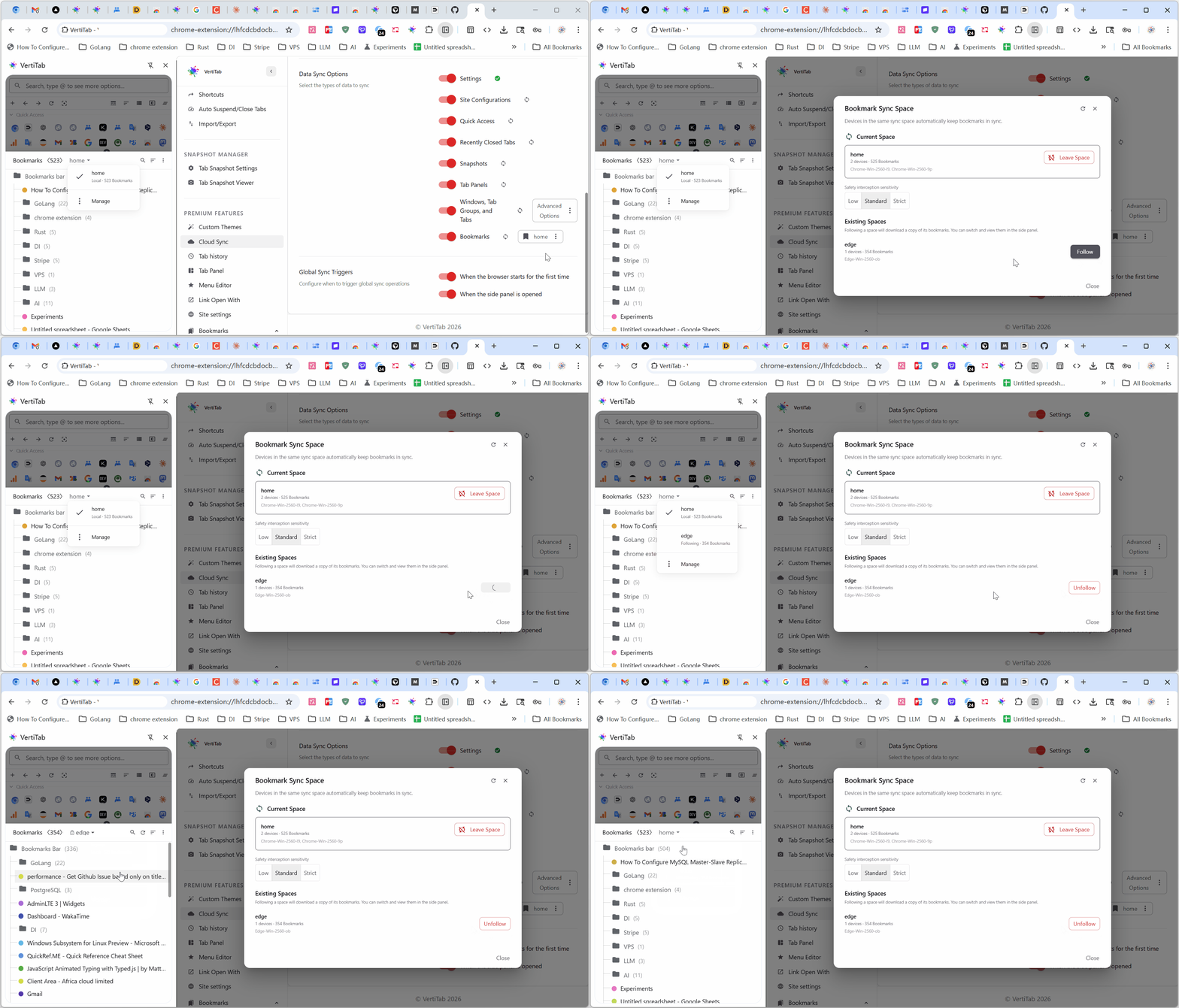
Étape 2 : Suivre l'espace cible depuis le navigateur actuel
- Ouvrez le navigateur depuis lequel vous souhaitez consulter les autres favoris (par ex. Chrome)
- Allez dans Paramètres VertiTab → Synchronisation → Synchronisation des favoris
- Dans la liste « Espaces disponibles », trouvez l'espace qui vous intéresse (par ex. l'espace « perso » d'Edge)
- Cliquez sur le bouton Suivre
VertiTab téléchargera immédiatement une copie locale des favoris de cet espace depuis le cloud.
Étape 3 : Changer d'espace dans le panneau latéral
Après avoir suivi l'espace, ouvrez le panneau des favoris VertiTab. Un sélecteur d'espace apparaît en haut :
- Sélectionnez « Favoris locaux » : affiche les favoris du navigateur actuel, entièrement modifiables
- Sélectionnez « perso » : affiche la copie en lecture seule des favoris de l'espace « perso » d'Edge — vous pouvez ouvrir des liens, mais pas modifier quoi que ce soit
Le changement est instantané, sans délai de chargement.
L'expérience des favoris en mode suivi
Les favoris de l'espace suivi sont affichés dans le panneau latéral complètement séparés de vos favoris locaux — ils ne se mélangent ni à votre barre de favoris ni à vos dossiers. Concrètement :
- ✅ Vous pouvez parcourir l'arborescence complète des dossiers et la liste des favoris
- ✅ Vous pouvez cliquer sur des liens pour les ouvrir dans le navigateur actuel
- ❌ Vous ne pouvez pas modifier, supprimer ni déplacer les favoris de l'espace suivi
- ❌ Vous ne pouvez pas ajouter de nouveaux favoris à l'espace suivi
Maintenir la copie à jour
Une fois un espace suivi, dès que cet espace reçoit de nouvelles données de synchronisation (c'est-à-dire quand le navigateur suivi met à jour ses favoris et les synchronise avec le cloud), VertiTab récupère automatiquement en arrière-plan la copie la plus récente. Lorsque vous basculez vers cet espace, vous voyez déjà la version la plus actuelle — pas besoin d'actualiser manuellement. Vous pouvez aussi cliquer sur le bouton Actualiser en haut de l'espace pour forcer une mise à jour à tout moment.
Confidentialité et sécurité
- Limité à votre compte : la fonction de suivi ne fonctionne qu'au sein de votre propre compte — il est impossible de consulter les espaces de favoris d'autres comptes
- Chiffrement de bout en bout : toutes les données de l'espace sont chiffrées sur l'appareil avant d'être téléversées ; le serveur ne peut pas lire le contenu des favoris
- Isolation des espaces : chaque espace de synchronisation possède sa propre clé de chiffrement ; les données entre espaces sont totalement isolées
- Lecture seule absolue : suivre un espace n'effectue aucune écriture sur celui-ci — vos données sont en sécurité
Navigateurs pris en charge
La souscription aux espaces de favoris est actuellement disponible pour les navigateurs desktop suivants :
| Navigateur | Statut |
|---|---|
| Chrome (desktop) | ✅ Entièrement pris en charge |
| Edge (desktop) | ✅ Entièrement pris en charge |
| Firefox (desktop) | ✅ Pris en charge |
Les navigateurs mobiles (Android / iOS) ne sont pas encore supportés.
Questions fréquentes
Q : Cette fonctionnalité ne fonctionne-t-elle qu'avec mon propre compte, ou puis-je consulter les favoris de quelqu'un d'autre ?
R : Pour l'instant, seuls les espaces de favoris de différents navigateurs sous le même compte peuvent être suivis. Le partage entre comptes ou entre utilisateurs n'est pas disponible.
Q : L'autre navigateur reçoit-il une notification quand je suis son espace ?
R : Non. Suivre un espace consiste uniquement à télécharger une copie de ses favoris, sans effectuer aucune écriture sur cet espace — après tout, il s'agit de vos propres données dans un autre navigateur.
Q : Quelle quantité d'espace de stockage local la copie de favoris d'un espace suivi occupe-t-elle ?
R : Les données des favoris sont compressées, donc même une grande bibliothèque occupe très peu d'espace local et n'a pratiquement aucun impact sur les performances du navigateur.
Q : La copie locale est-elle automatiquement supprimée lorsque j'arrête de suivre un espace ?
R : Oui. Dès que vous arrêtez de suivre, la copie locale est retirée du panneau latéral et ne consomme plus d'espace de stockage local.
Q : Suivre plusieurs espaces simultanément ralentit-il le panneau latéral ?
R : Non. Toutes les copies d'espaces sont mises en cache localement. Changer d'espace est simplement un changement d'affichage sur des données déjà chargées — sans requêtes réseau supplémentaires, et très rapide.
Q : Puis-je consulter les favoris d'un espace suivi hors ligne ?
R : Oui. Suivre un espace sauvegarde une copie locale, donc même sans connexion internet, vous pouvez parcourir le contenu mis en cache. Vous ne recevrez simplement pas les nouvelles mises à jour jusqu'à votre reconnexion.
Q : Combien d'espaces puis-je suivre simultanément ?
R : Le total combiné d'espaces rejoints et suivis est plafonné à 20, largement suffisant pour pratiquement tous les usages multi-navigateurs.
Q : Dans le panneau latéral, comment distingue-t-on les favoris d'un espace rejoint de ceux d'un espace suivi ?
R : La différence est bien visible. Les favoris des espaces rejoints peuvent être modifiés normalement. Les favoris des espaces suivis sont marqués « lecture seule » et ne peuvent pas être modifiés, évitant ainsi toute modification accidentelle.
Comparaison avec la synchronisation native de Chrome
La synchronisation des favoris basée sur un compte Chrome fusionne les favoris de tous les appareils utilisant le même compte Chrome en une bibliothèque unifiée — en substance, un jeu de favoris partagé sur tous les appareils. Ce qu'elle ne peut pas faire :
- Maintenir un « navigateur de travail » et un « navigateur personnel » avec chacun leur propre système de favoris indépendant
- Consulter en lecture seule un ensemble de favoris d'un autre navigateur sans les fusionner
La conception par espaces de VertiTab comble précisément ce besoin : des navigateurs différents conservent leurs propres systèmes de favoris indépendants tout en pouvant se consulter mutuellement lorsque c'est nécessaire — les deux objectifs ne s'excluent plus.
En résumé
La souscription aux espaces de favoris résout un problème concret pour les utilisateurs de plusieurs navigateurs : chaque navigateur a accumulé une collection de favoris précieuse que l'on ne veut pas fusionner, mais à laquelle on veut accéder depuis l'autre. Le modèle « rejoindre » et « suivre » de VertiTab maintient chaque espace proprement indépendant tout en permettant de basculer sans effort entre eux dans le panneau latéral.
Si vous utilisez régulièrement Chrome et Edge (ou Firefox), passez à VertiTab 3.6.0 et essayez.
À lire également :