


字幕のない動画で無料AIリアルタイム字幕|Deepgram登録とCaptionGo・DualPiP設定
字幕のないWeb動画で、無料のAIリアルタイム字幕を使うには?
CaptionGo はページ上に字幕を重ね表示(スマホのChromeにも向く)。DualPiP はピクチャーインピクチャー(PiP)の小窓で字幕を維持し、講義動画・配信と相性が良いです。どちらも ASR(音声認識)のライブ字幕 を使い、CaptionGo Pro または DualPiP Pro が必要です。
本記事は Deepgram 側の設定 に絞ります。新規 $200 APIクレジット(クレジットカード不要)の取得、キー作成、各拡張の字幕設定への登録手順をスクリーンショットで説明します。CaptionGo では リアルタイム字幕、DualPiP では ライブキャプション です。タイトルの「無料」は 音声APIのクレジット を指し、拡張の会員料ではありません。機能概要は DualPiP ASR、事前読み込み字幕、二か国語字幕の比較 を参照してください。
登録が進まないときはメールアドレスを確認
Deepgram は ドメインブロックリスト を持っており、該当アドレスでは エラー表示が出ず、フォームが 一瞬点滅して止まる ことがあります。
日本のユーザーで多い例:
- 捨てメ・使い捨てメール(一時受信サービス)
- マイナーな無料メール で信頼性が低いと判断されたドメイン
- 共有アカウント・打ち間違い(個人の Gmail / Outlook を推奨)
いちばん確実なのは Google / GitHub / Microsoft(Azure)での SSO です。メール登録の場合は Gmail、Outlook、iCloud、会社メール を使い、同じ拒否されたアドレスで何度も Create Account を押さないでください。
ステップ1:Deepgram に登録
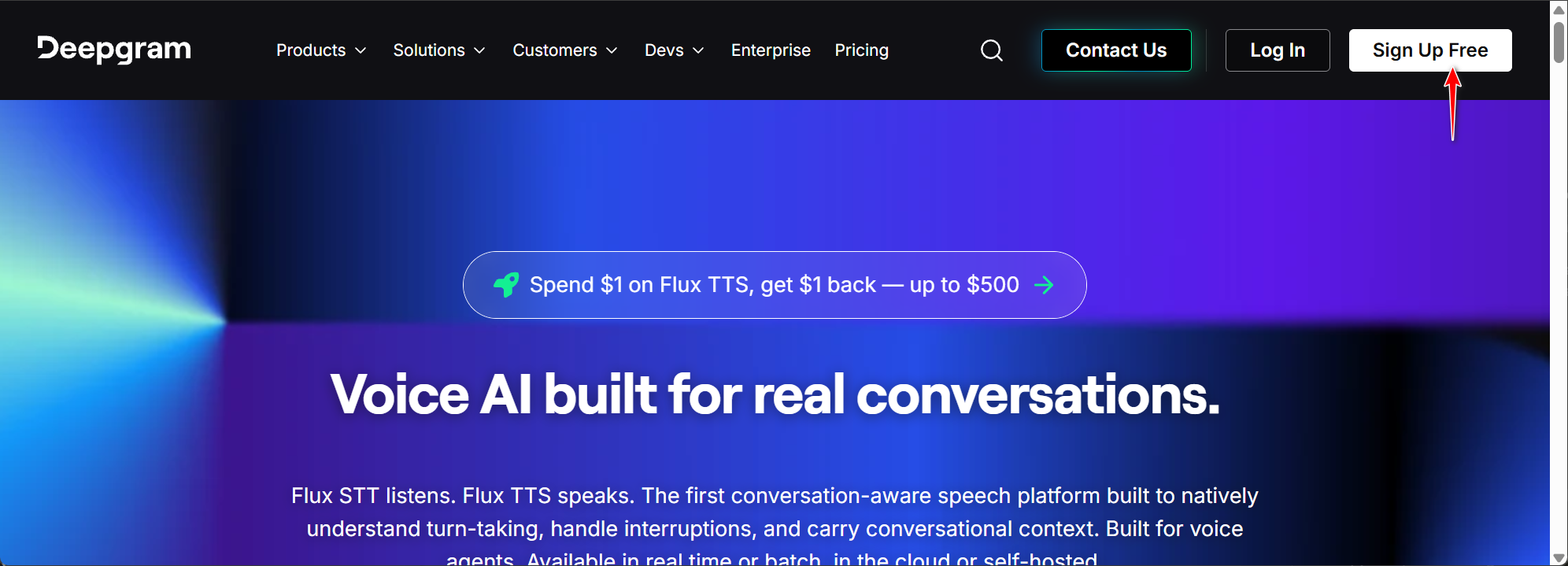
deepgram.com を開き Sign Up Free をクリック。
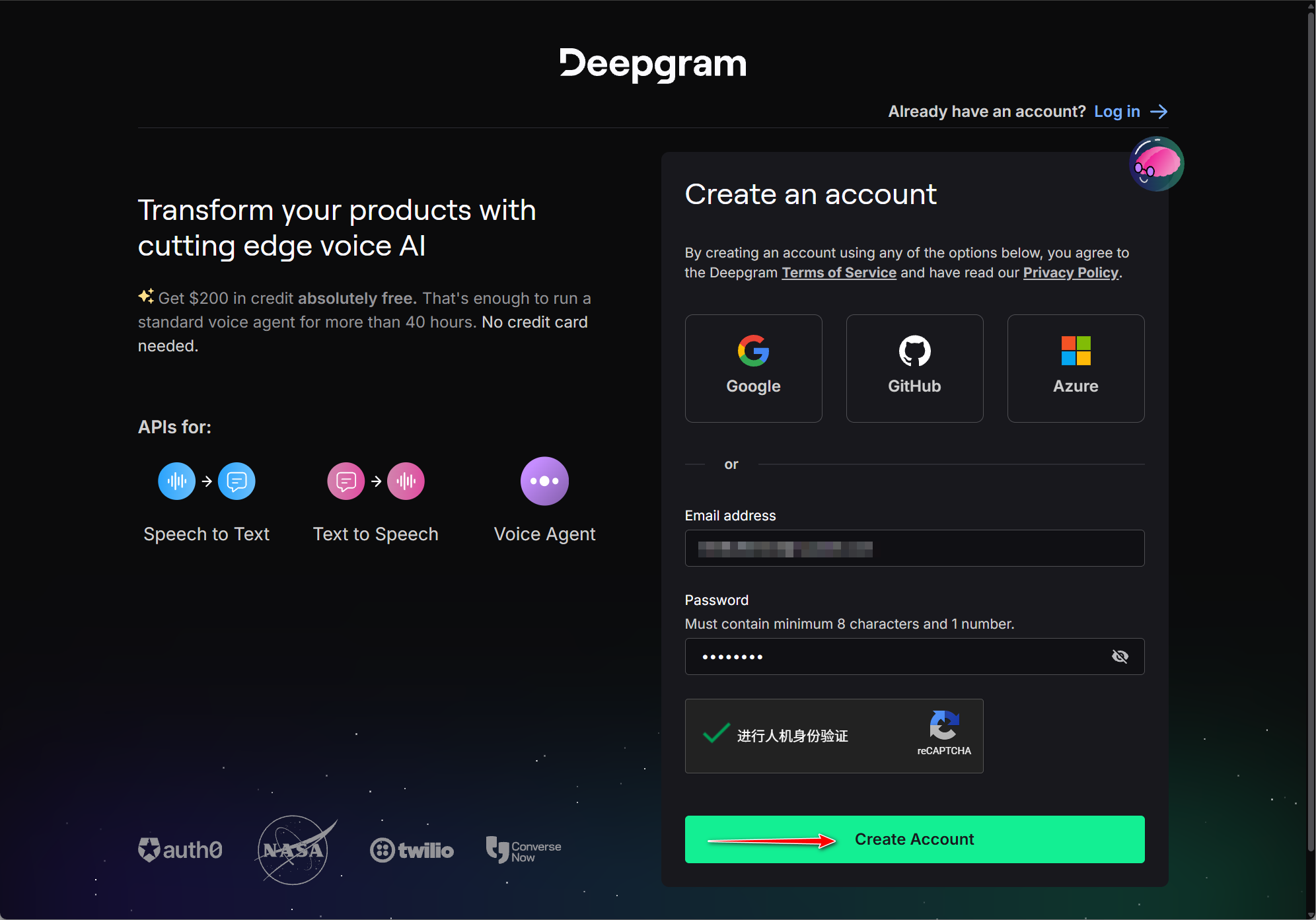
Create an account で Google / GitHub / Azure、またはメール(8文字以上・数字1つ以上)+CAPTCHA のあと Create Account。
ステップ2:オンボーディングをスキップ
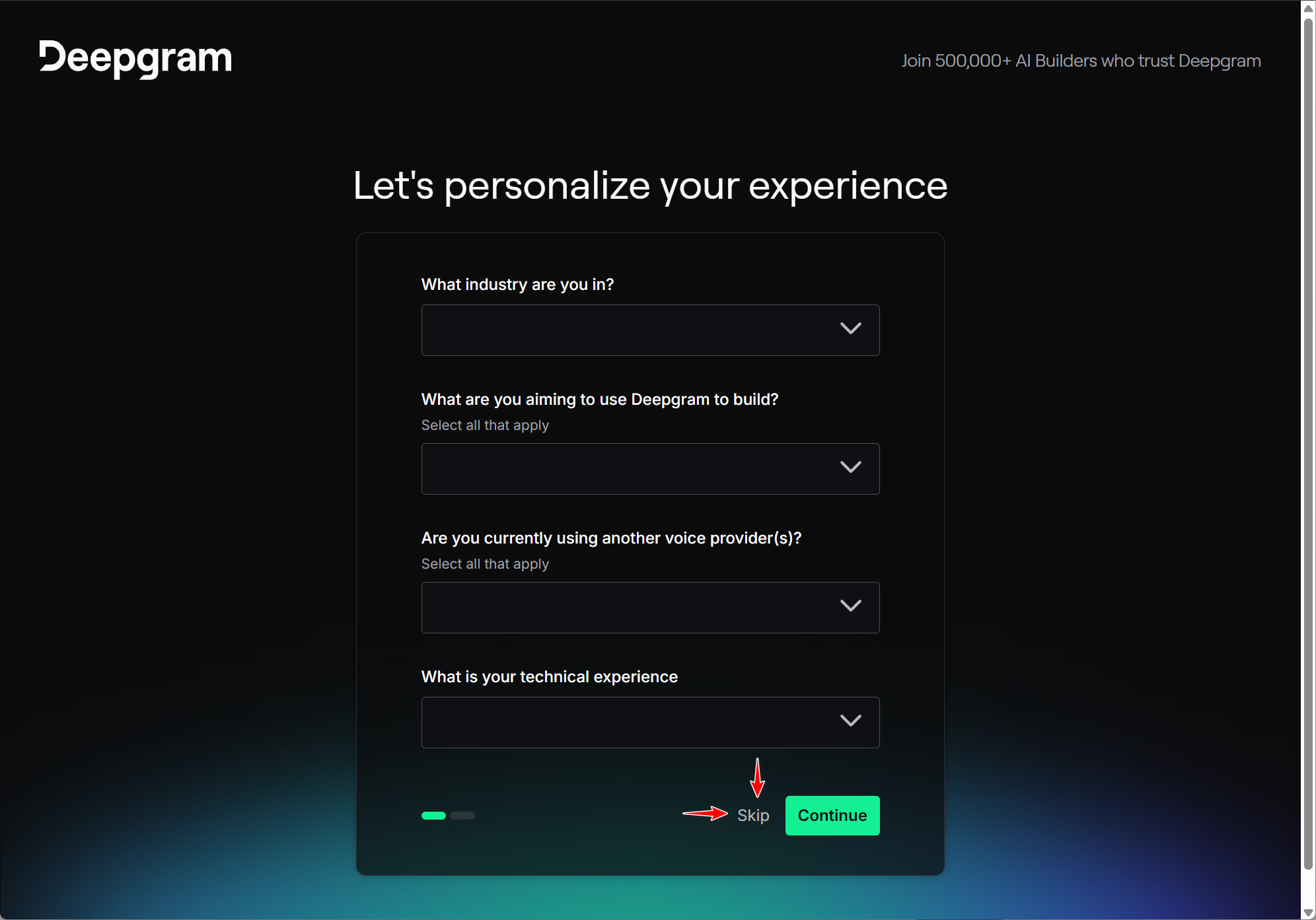
Let's personalize your experience → Skip。
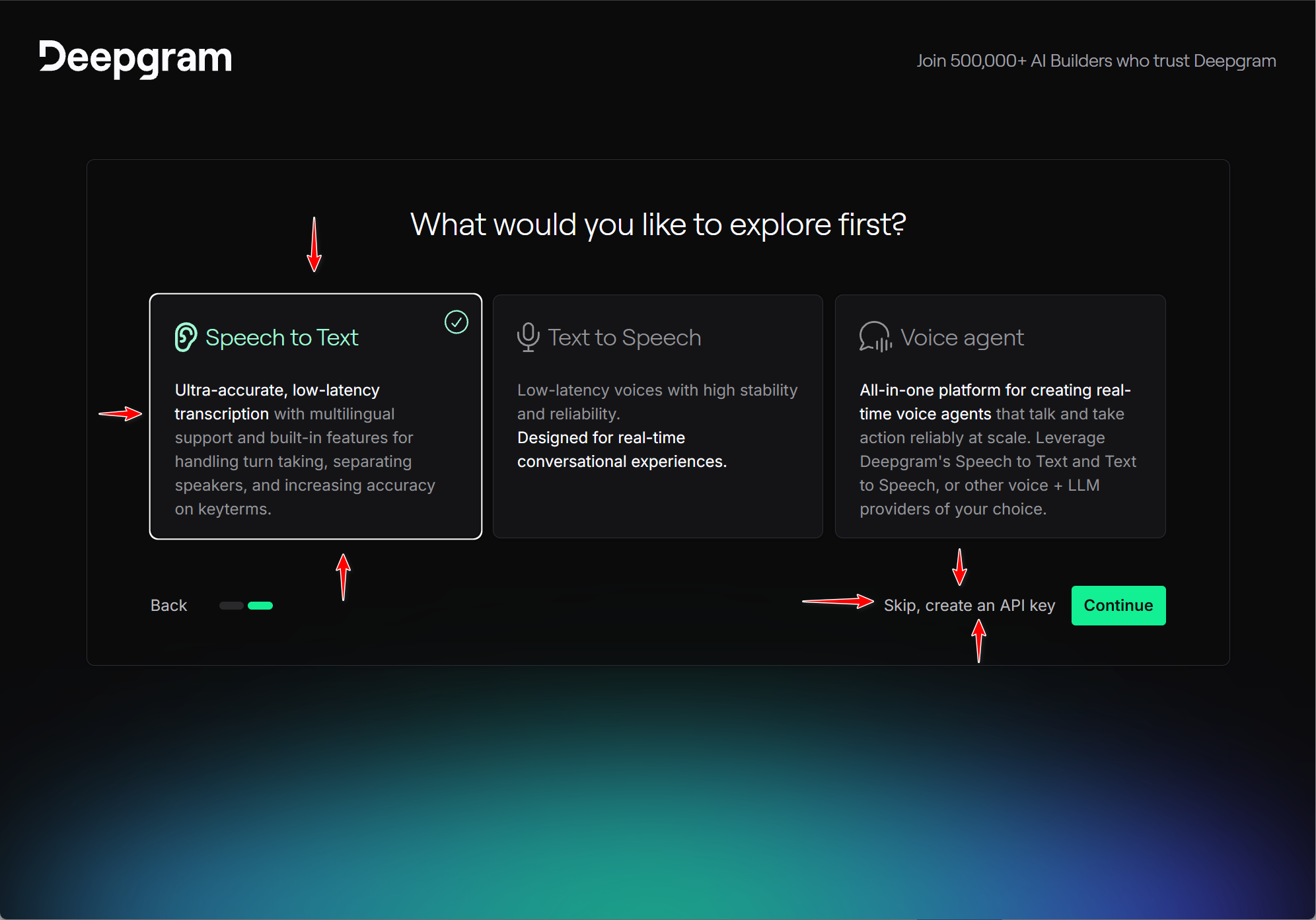
What would you like to explore first? では Speech to Text → Skip, create an API key。
ステップ3:APIキーを作成してコピー
画面上部に Credit: $200.00。
Create an API Key で Friendly name(例:CaptionGo)、Expiration を Never にして Create Key。
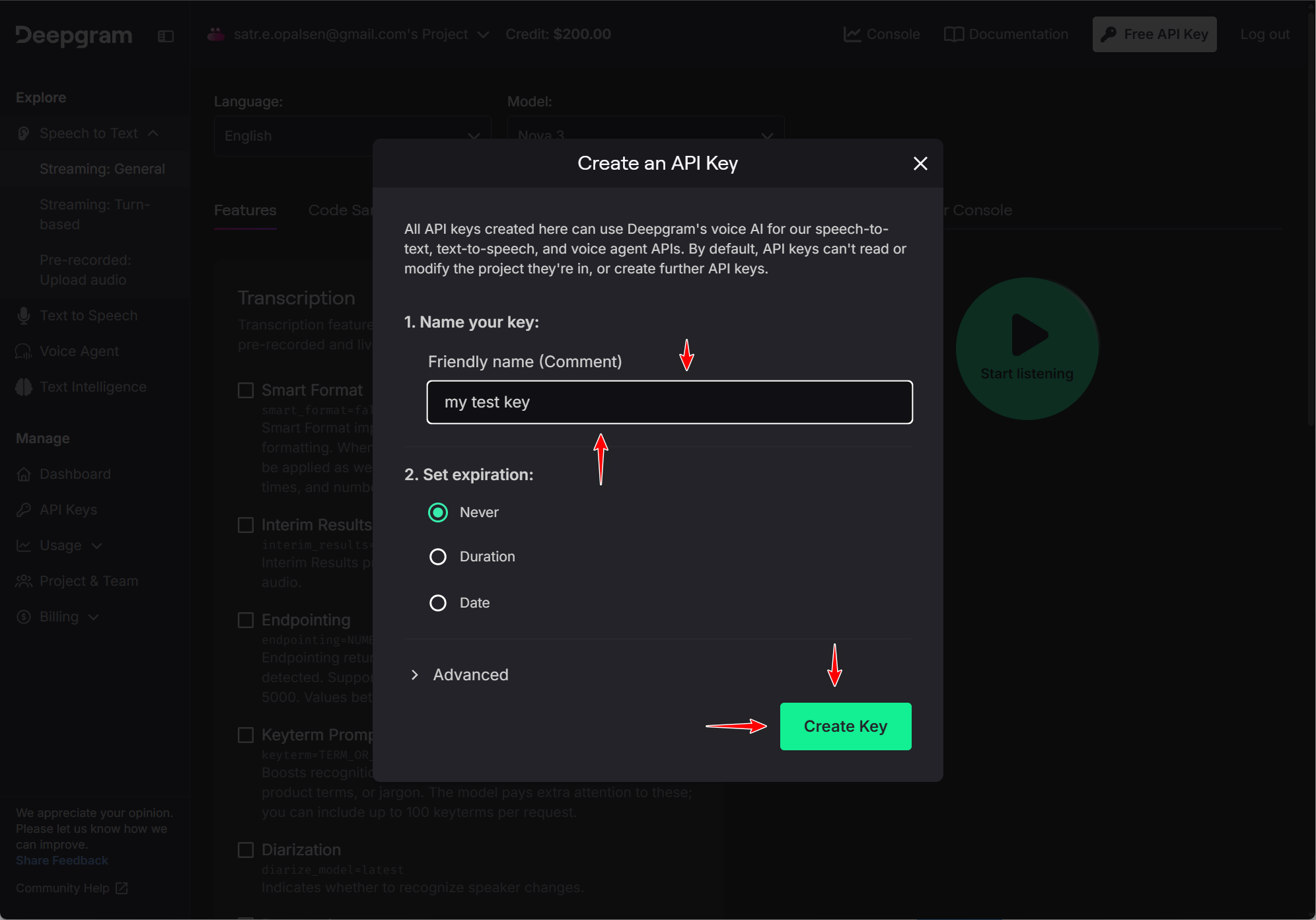
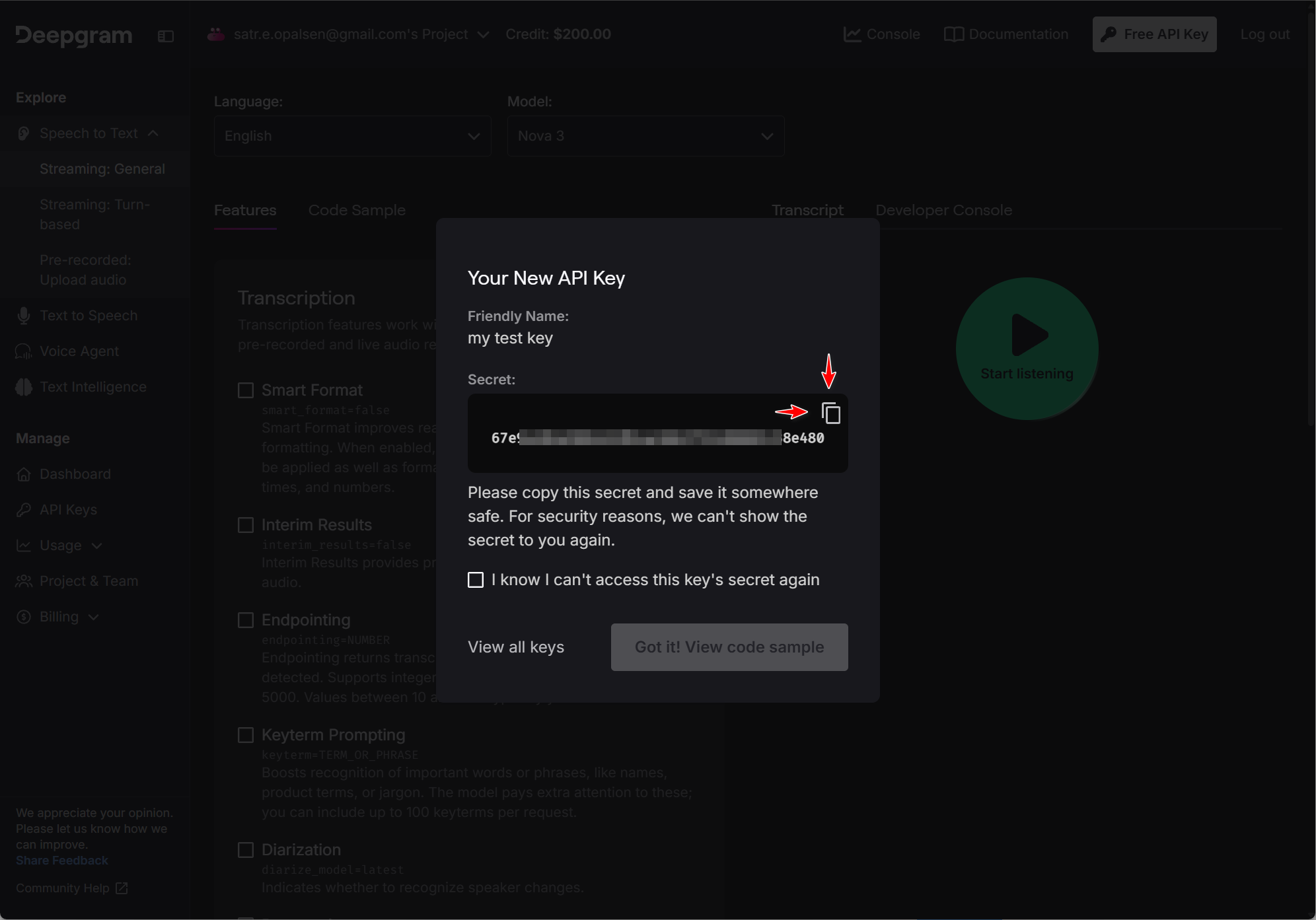
ダイアログで Secret をすぐコピー(再表示不可)。確認にチェックを入れて Got it!。
API Keys からも作成可能。Creating API Keys
CaptionGo で Deepgram を設定
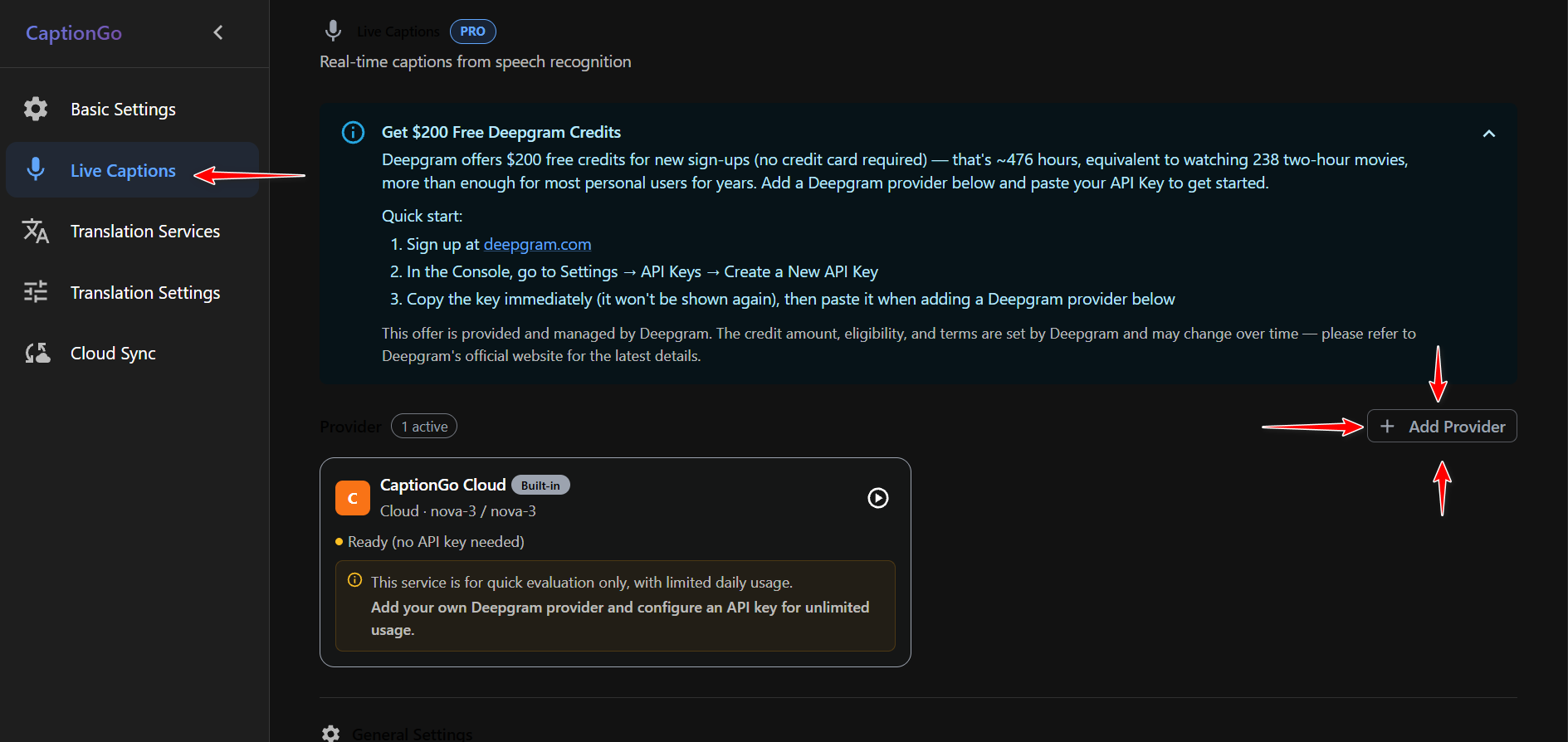
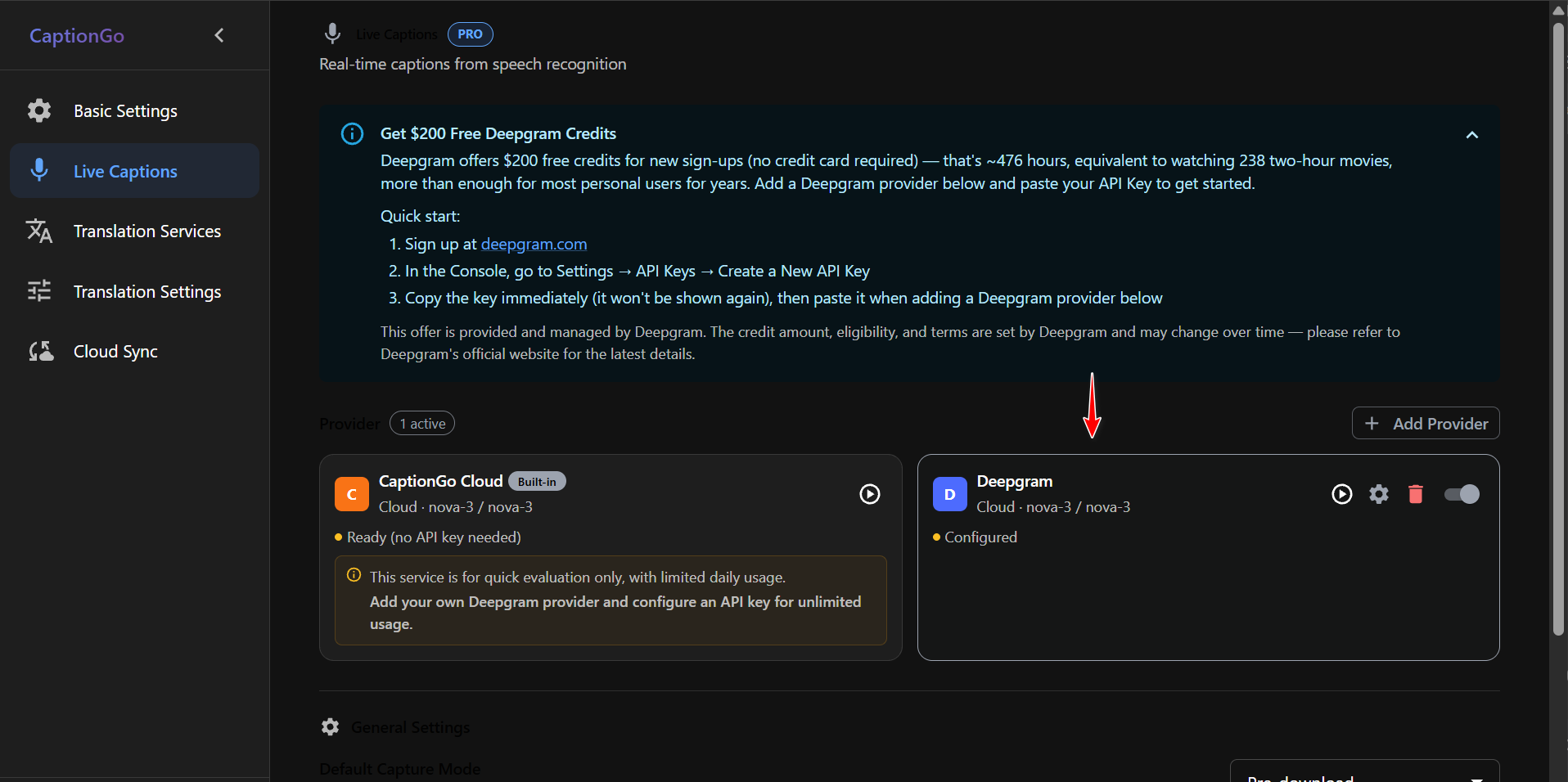
CaptionGo 設定 → リアルタイム字幕(英語 UI では Live Captions)→ プロバイダーを追加(+ Add Provider)。
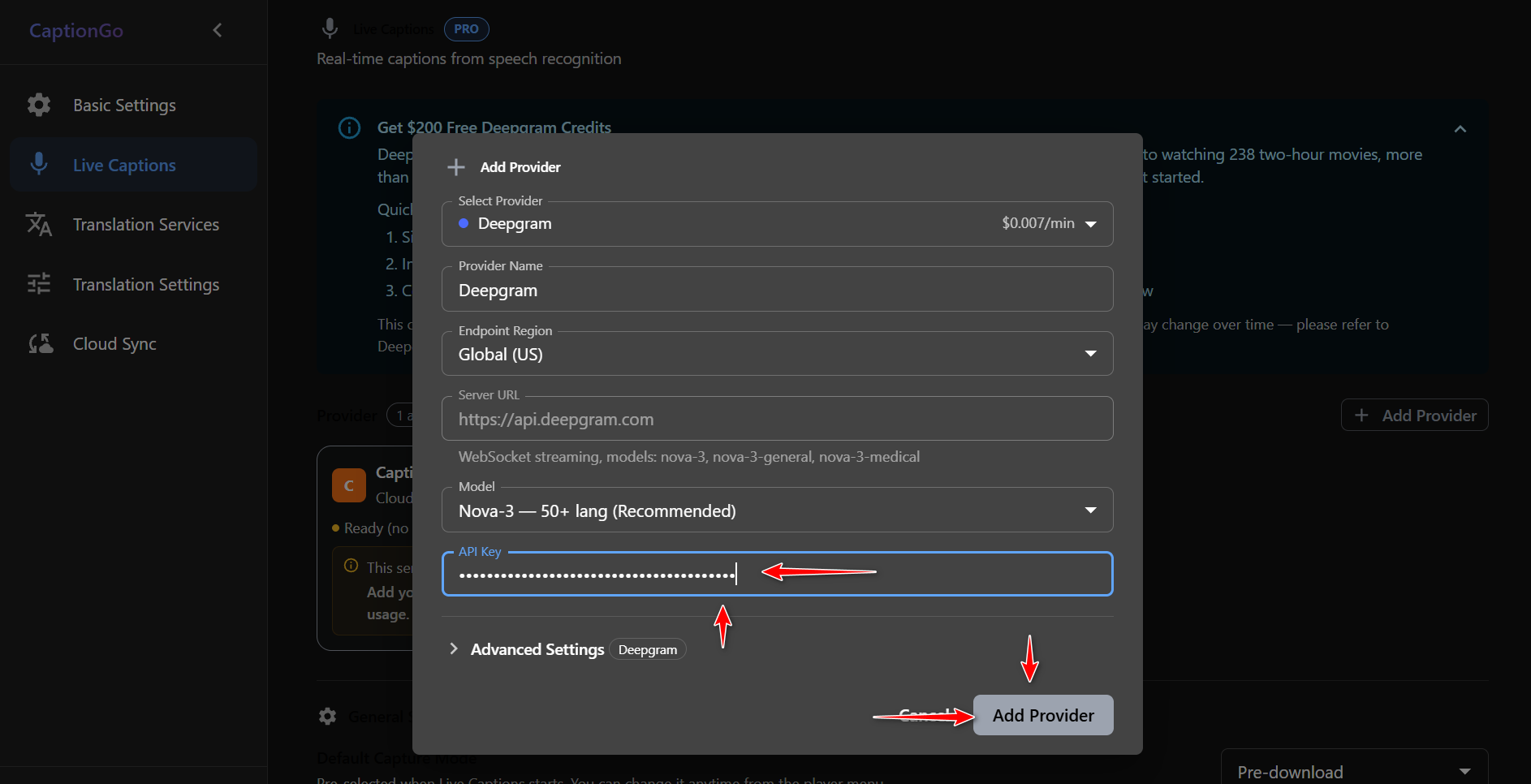
プロバイダーを選択 で Deepgram、モデル は Nova-3 — 50+ lang、API キー を貼り付けて プロバイダーを追加。
状態が 設定済み(Configured)になったらスイッチをオンにし、プレーヤーでリアルタイム字幕をオン。
DualPiP で Deepgram を設定
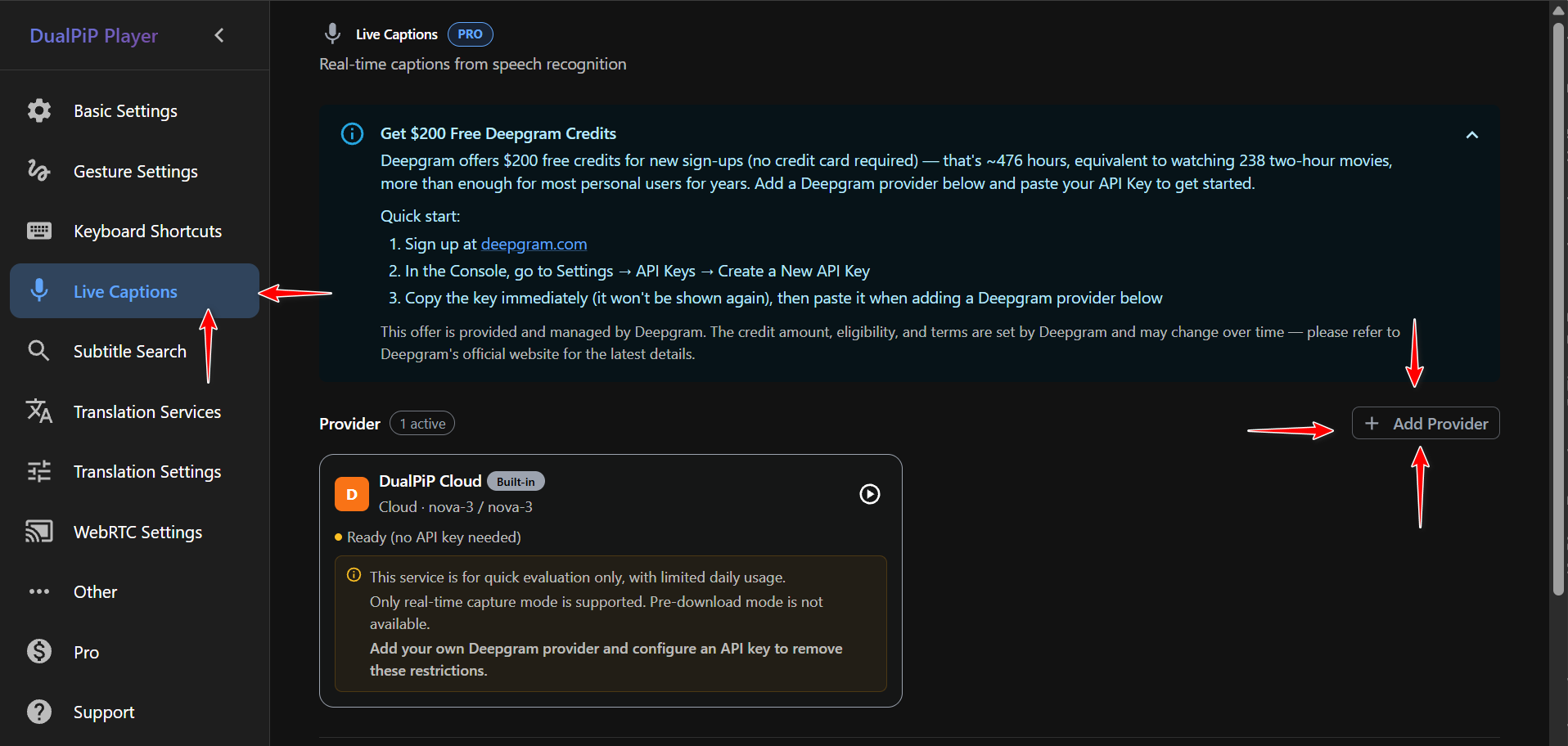
CaptionGo と 設定は共有されません。DualPiP の項目名は ライブキャプション です。ライブキャプション → プロバイダーを追加(+ Add Provider)。
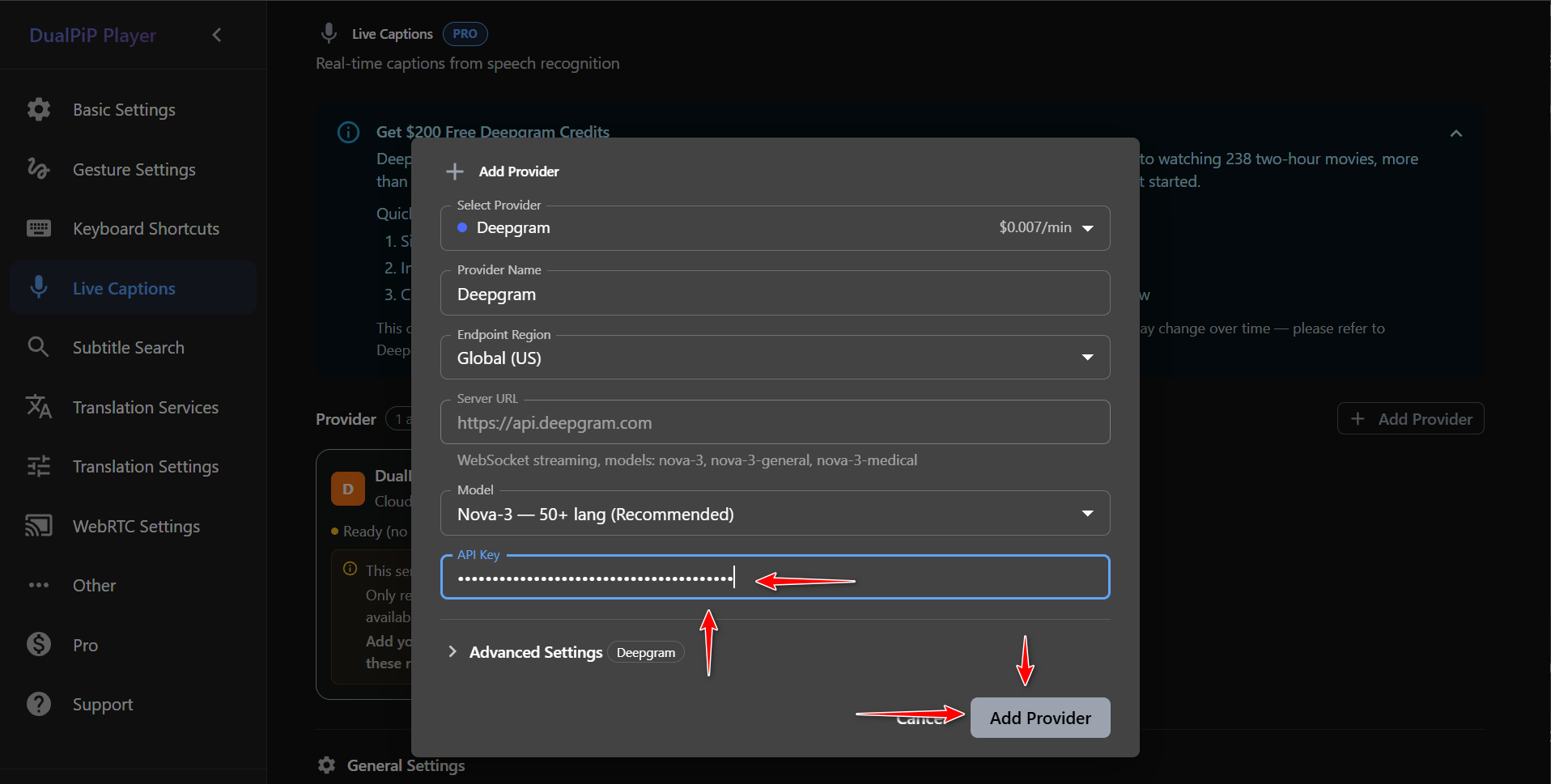
Deepgram、モデル Nova-3、キーを貼り付けて プロバイダーを追加。
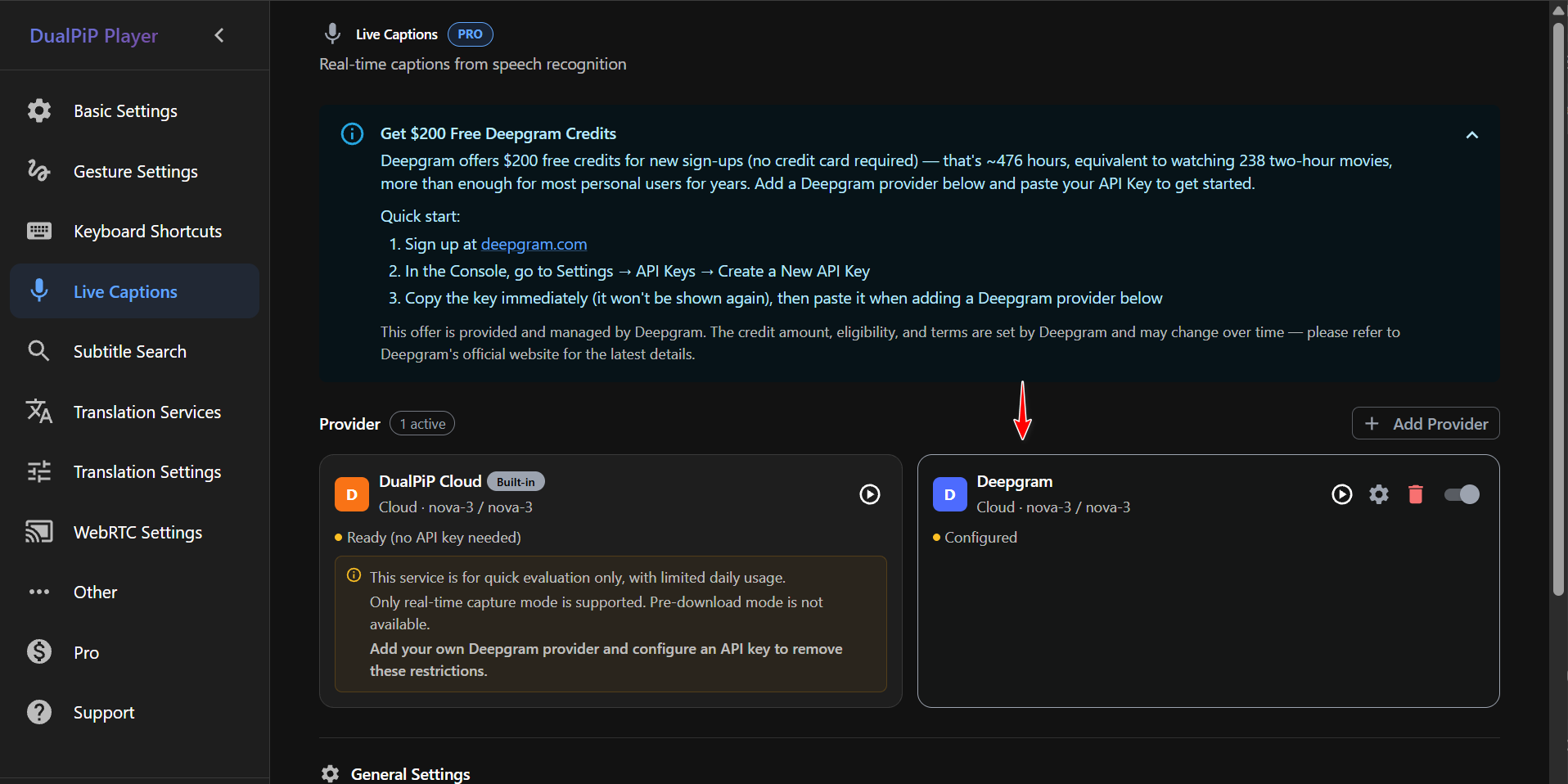
設定済み になったらスイッチをオンにし、PiP の操作バーで字幕をオン。
学習モードの AB ループ、AI 二か国語翻訳 と併用できます。
CaptionGo と DualPiP、どちらを使う?
両方入れる場合は、それぞれの設定画面で 1回ずつ 追加します(同じ API キーで構いません)。CaptionGo は リアルタイム字幕、DualPiP は ライブキャプション です。
クレジットカードは必要? 使い切ったら自動請求?
不要です。支払い方法の登録も必須ではありません。 請求を有効にしていない場合、$200 使い切り後は 自動課金されず API が停止します(拡張の ASR も動かなくなることがあります)。継続する場合は任意で従量課金を有効化するか、当時の公式キャンペーンに従ってください(複数アカウントの悪用は推奨しません)。
| 質問 | 答え |
|---|---|
| カードは必要? | いいえ |
| 支払い方法は? | 未登録でも $200 まで利用可 |
| 使い切ったら? | 停止、自動請求なし |
| 続けたい? | 任意で有料化、または公式ルールに沿った新規 |
| $200 の目安 | nova-3 で約 476時間 |
Deepgram 公式 の条件が優先されます。
内蔵 Cloud と自分の APIキーの違い
| 内蔵 Cloud | 自分の Deepgram キー | |
|---|---|---|
| Deepgram 登録 | 不要 | 必要(無料・カード不要) |
| 1日の目安 | 約30分体験 | 残高ベース(新規 $200〜) |
| リアルタイム+事前ダウンロード | 可 | 可 |
| 課金 | 拡張の体験枠 | あなたのクレジット |
| キー | なし | ブラウザ内のみ |
自前キーでは 1日30分の体験上限 に縛られません。
よくある質問
Q:Deepgram だけ登録して、Pro なしで使える?
いいえ。Pro と、内蔵 Cloud または自前キーが必要です。
Q:Create Account を押しても進まない
メールドメインのブロックが多いです。Google / GitHub / Microsoft SSO または Gmail 等に切り替えてください(エラーが出ないのが普通です)。
Q:設定したのに字幕が出ない
- Pro 直後:拡張機能アイコンまたは設定 → アバター → アカウント情報を更新、動画タブを再読み込み してから字幕をオン。
- 言語が違う:字幕をオンにしたあと、動画右上 の 緑の小さな丸(動作状態) を押し、パネルで正しい言語を選ぶ。この丸は字幕の実行中だけ出ます。
- 自前 Deepgram がオンか、残高が 0 超か確認。
Q:Deepgram 登録せず試したい
内蔵 Cloud(約30分/日)で可能。長時間は本記事の手順でキーを追加。
Q:キー漏洩
Deepgram Console でローテーションし、CaptionGo と DualPiP の両方 を更新。
翻訳付き字幕は AI翻訳 BYOK を参照。